Warnungen
Auf dem Warnungen-Bildschirm richtest du Audioclips und Sprachansagen ein, die während deines Turniers automatisch bei Bedingungen ausgelöst werden, die du festlegst.
Die Warnungsliste
Abschnitt betitelt „Die Warnungsliste“Jedes Turnier startet mit einem Satz eingebauter Warnungen für Blind- und Ante-Wechsel, Pausen, Knockouts und den Hand-Timer. Jede Warnung in der Liste zeigt:
- Glockensymbol: antippen, um die Warnung ein- oder auszuschalten
- Name der Warnung: der beschreibende Titel
- ⋯-Menü: die Warnung duplizieren oder löschen
- Ziehgriff: zum Umsortieren durch Ziehen
Warnungen laufen in der Reihenfolge ab, in der sie in der Liste stehen. Zieh sie, um diese Reihenfolge zu ändern. Die Position entscheidet nicht, ob eine Warnung auslöst, nur wann sie zu hören ist.
Eine Warnung hinzufügen
Abschnitt betitelt „Eine Warnung hinzufügen“Tippe unten in der Liste einen Namen in das Feld Neuer Warnungstitel und dann auf Warnung hinzufügen, entweder die Glocke links oder das + rechts, oder drücke die Eingabetaste. Beide Schaltflächen bleiben deaktiviert, bis der Name ausgefüllt und im Turnier eindeutig ist.
Eine Warnung duplizieren
Abschnitt betitelt „Eine Warnung duplizieren“Wenn du eine Variante einer vorhandenen Warnung bauen willst, tippe auf ihr ⋯-Menü und wähle Duplizieren. Die Kopie erscheint direkt unter dem Original, übernimmt Bedingung, Aktionen und den Ein-/Aus-Zustand und wird nach der Warnung benannt, aus der sie stammt: die Kopie von die Blinds haben sich geändert heißt die Blinds haben sich geändert Kopie, die nächste die Blinds haben sich geändert Kopie 2. Umbenennen kannst du sie im Detailbildschirm.
Aktionen haben im Detailbildschirm einer Warnung dasselbe Menü. So lässt sich eine Sprachausgabe-Zeile duplizieren und umformulieren, statt sie neu zu bauen.
Eine Warnung bearbeiten
Abschnitt betitelt „Eine Warnung bearbeiten“Tippe eine Warnung an, um ihren Detailbildschirm zu öffnen. Dort stellst du ein:
Der Anzeigename der Warnung.
Bedingung
Abschnitt betitelt „Bedingung“Ein Auslöse-Ausdruck, der bestimmt, wann die Warnung greift. Es ist ein Ausdruck, der aus Turnierwerten wahr oder falsch ergibt. Die Sprache steht unter Skripte, alles Referenzierbare unter Turnierdaten.
Tippe auf die Schaltfläche Skript-Explorer, das Symbol { } in der Symbolleiste, um die Turnierwerte zu durchsuchen, auf die du zugreifen kannst.
Die Ergebnisanzeige unter dem Bedingungsfeld zeigt, was der Ausdruck gerade ergibt, oder eine Fehlermeldung bei einem Syntaxproblem.
Einmal auslösen statt jede Sekunde
Abschnitt betitelt „Einmal auslösen statt jede Sekunde“Die Bedingung wird bei laufendem Timer etwa einmal pro Sekunde geprüft, und die Warnung löst jedes Mal aus, wenn sie wahr ergibt. Eine einfache Bedingung wie currentLevel.bigBlind >= 100 löst also die ganze Zeit über einmal pro Sekunde aus, solange der Big Blind bei 100 oder darüber liegt.
Meistens ist becameTrue(...) die Lösung. Pack die ganze Bedingung hinein, dann löst die Warnung in dem Moment aus, in dem die Bedingung erstmals wahr wird, statt so lange, wie sie wahr bleibt:
becameTrue(currentLevel.bigBlind >= 100)löst einmal aus, in dem Moment, in dem der Big Blind erstmals 100 erreichtbecameTrue(currentPlayerCount == 3)löst einmal aus, in dem Moment, in dem genau 3 Spieler übrig sindbecameTrue(secondsLeftInLevel <= 60) && currentLevel.isBlindLevellöst einmal aus, in dem Moment, in dem in einem Blind-Level noch eine Minute bleibt
Zwei verwandte Funktionen decken den Rest ab:
changed(x)— wahr in dem Moment, in dem ein Wert anders wird, als er war.changed(levelIndex)ist ein Levelwechsel,changed(payouts.first)eine Änderung des höchsten Preisgelds.was(x)— der Wert selbst, wie er vor einer Sekunde war, wenn du selbst vergleichen willst.currentPlayerCount < was(currentPlayerCount)heißt „gerade ist jemand ausgeschieden“, und das sagt keine der beiden anderen so direkt.
Alle drei nehmen einen Ausdruck entgegen, es passt also alles hinein, was du auch allein schreiben kannst, egal wie tief verschachtelt: was(currentLevel.bigBlind), changed(log.entries.last.dt), becameTrue(totalChipsInPlay / currentPlayerCount < 10000). Nicht erreichbar sind damit ein Wert, den du vorher in der Bedingung selbst zugewiesen hast, und der Hand-Timer: dafür nimmst du previousHandTimer.
Weitere Bedingungen zum Kopieren, darunter der eingebaute Knockout-Auslöser, stehen auf der Seite Beispiele.
Aktionen
Abschnitt betitelt „Aktionen“Jede Warnung kann mehrere Aktionen haben, die nacheinander ablaufen, sobald die Bedingung erfüllt ist. Tippe auf Aktion hinzufügen und wähle zwischen:
- Audio-Clip: spielt eine Tondatei ab
- Text-zu-Sprache: spricht eine Ansage
Sobald mindestens eine Aktion aktiv ist, erscheint in der Symbolleiste eine Schaltfläche Vorschau (▶). Tippe darauf, um alle aktiven Aktionen nacheinander zu hören, also genau das, was die Spieler beim Auslösen hören werden.
Audio-Warnungen
Abschnitt betitelt „Audio-Warnungen“Beim Bearbeiten einer Audio-Warnung stehen zur Auswahl:
- Benutzerdefiniert: deine eigenen hochgeladenen MP3- oder WAV-Dateien (erfordert ein angemeldetes Konto, bis zu 10 Dateien)
- Musikclips: 8 eingebaute Musikstücke
- Akzente: 6 eingebaute Akzent-Töne
- Soundeffekte: 11 eingebaute Effekte
Tippe einen Clip an, um ihn zu wählen, ein Häkchen markiert die aktuelle Auswahl. Zum Anhören tippst du auf die Schaltfläche ▶, die auf dem gewählten Clip erscheint.
Um eigene hochzuladen, tippst du auf Audio hinzufügen, oder auf Audio hochladen, falls du noch keine eigenen Dateien hast, und wählst eine Datei von deinem Gerät. Wische auf einer eigenen Datei nach links, um sie zu löschen, du wirst um Bestätigung gebeten.
Sprachausgabe-Warnungen
Abschnitt betitelt „Sprachausgabe-Warnungen“TTS-Warnungen sprechen dynamischen Text über die Sprachausgabe des Geräts. Einstellbar sind:
- TTS-Sprache: wähle aus den Sprachen, die dein Gerät für die Sprachausgabe anbietet
- Stimme: wähle eine bestimmte Stimme innerhalb dieser Sprache
- TTS-text: die Ansage, die gesprochen wird. Unterstützt laufende Turnierdaten in doppelten geschweiften Klammern, zum Beispiel
Der Big Blind ist jetzt {{ currentLevel.bigBlind }}oder{{ currentPlayerCount }} Spieler übrig
Das Ausgabefeld unten zeigt den fertigen Text nach dem Einsetzen. Tippe in der Symbolleiste auf Vorschau (▶), um ihn zu hören.
Eine Stimme auswählen
Abschnitt betitelt „Eine Stimme auswählen“Die Stimmenliste ist nach Region gruppiert, deine eigene Region oben. Steht dein Gerät auf Deutschland, kommt also German - Germany vor German - Austria. Die Überschriften sind englisch, auch wenn die App auf Deutsch läuft. Innerhalb jeder Gruppe stehen die Stimmen vorn, die ohne Internetverbindung funktionieren.
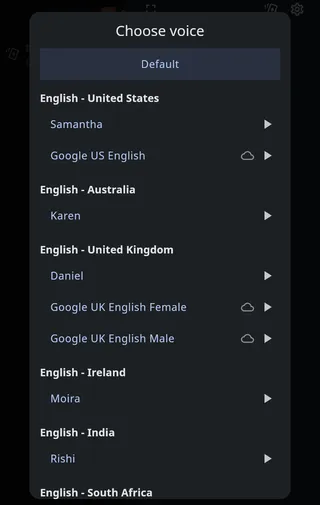
Ein Wolkensymbol kennzeichnet eine Stimme, die über das Internet spricht. Die klingen oft besser, brauchen aber für jede Ansage eine Verbindung und starten mit kurzer Verzögerung. An einem langen Turnierabend im WLAN des Veranstaltungsorts ist eine Offline-Stimme die sicherere Wahl.
Wenn dein Gerät sie mitbringt, stehen unter der Liste zwei weitere Bereiche:
- Alternative Stimmen: die robotischen Stimmen, die manche Geräte für Screenreader installieren. Es sind echte Stimmen in vielen Sprachen, aber kaum jemand möchte sich davon die Blinds ansagen lassen.
- Neuheitsstimmen: die Spaßstimmen, die überhaupt nicht normal sprechen können.
Tippe auf ▶ neben einer Stimme, um sie vorher zu hören. Die Hörprobe wird in der Sprache gesprochen, die du gerade auswählst, nicht in der Sprache der App. So hörst du, wie die Stimme mit der Sprache umgeht, in der du später wirklich ansagst.
Deine Auswahl gilt für alle TTS-Warnungen in dieser Sprache auf diesem Gerät, nicht nur für die Warnung, die du gerade bearbeitest.
Lautstärke
Abschnitt betitelt „Lautstärke“Warnungen laufen über die Medien-Lautstärke, dieselbe, die auch Musik und Video benutzen, nicht über die Klingeltonlautstärke. Das ist Absicht: So sind Ansagen auch auf einem Telefon zu hören, dessen Klingelton stummgeschaltet ist.
Der Haken daran: Auf Apple- wie auf Android-Geräten erreichen die Lautstärketasten die Medien-Lautstärke nicht immer. Während gerade ein Ton läuft, tun sie es. Läuft nichts, verstellen sie meist den Klingelton, und eine Warnung dauert nur ein, zwei Sekunden. Die meisten Versuche, den Pegel einzustellen, landen also auf der falschen Lautstärke.
Verlässlich geht es so: einen Ton abspielen und währenddessen regeln. Öffne eine beliebige Warnung, tippe in der Symbolleiste auf Vorschau (▶) und drück die Lauter-Taste, während du sie hörst. Die Medien-Lautstärke wird gemerkt, jede weitere Warnung kommt also mit dem neuen Pegel. Das vor dem Eintreffen der Spieler zu erledigen ist einfacher, als mitten im Turnier eine echte Ansage abzupassen.
Wenn du dich nicht noch einmal damit befassen willst:
- Auf Apple-Geräten schalte Mit Tasten ändern unter Einstellungen › Töne & Haptik aus. Dann steuern die Tasten immer die Medien-Lautstärke. Der Abschnitt „Hinweise und Systemtöne“ auf demselben Bildschirm meint übrigens die Hinweise von iOS selbst, etwa eingehende Nachrichten und Tastaturklicks, und hat hier keine Wirkung.
- Auf Android-Geräten drück eine Lautstärketaste und tippe dann auf den Pfeil oder das Zahnrad am Lautstärkeregler, um ihn aufzuklappen. Darin steckt ein eigener Regler für Medien, den du direkt setzen kannst.
- Im Webbrowser folgt die Seite der Systemlautstärke deines Rechners und der Stummschaltung des Tabs.
Stummschalten
Abschnitt betitelt „Stummschalten“Die App hat eine eigene Stummschaltung, unabhängig vom Gerät. Öffne das Menü (☰), tippe auf das Schieberegler-Symbol (Ton & Anzeige) und stell Audio stummschalten ein. Das ist ganz oder gar nicht, für alles dazwischen nimm die Medien-Lautstärke des Geräts.
Zwei Dinge dazu solltest du wissen. Die Einstellung gilt nur für das Gerät, auf dem du sie machst. Genau so hältst du ein Telefon, das einen QR-Code gescannt hat, davon ab, parallel zum Haupttimer mitzusprechen. Und sie springt bei jedem Start der App wieder auf nicht stumm, ein Gerät, das leise bleiben soll, muss nach einem Neustart also erneut stummgeschaltet werden.
Umsortieren, duplizieren und löschen
Abschnitt betitelt „Umsortieren, duplizieren und löschen“- Warnungen umsortieren: zieh den Griff an einer Warnung in der Hauptliste
- Aktionen umsortieren: zieh die Aktionen im Detailbildschirm einer Warnung
- Eine Warnung oder Aktion duplizieren: tippe auf ihr ⋯-Menü und wähle Duplizieren
- Eine Warnung löschen: wische in der Hauptliste nach links, oder nimm ihr ⋯-Menü
- Eine Aktion löschen: wische im Detailbildschirm auf der Aktion nach links, oder nimm ihr ⋯-Menü
Ein- und ausschalten
Abschnitt betitelt „Ein- und ausschalten“Tippe auf das führende Symbol einer Warnung oder Aktion, um sie umzuschalten. Warnungen zeigen eine Glocke, Aktionen eine Note (Audio-Clip) oder einen sprechenden Kopf (Sprachausgabe), jeweils durchgestrichen, wenn sie aus sind. Ausgeschaltete Warnungen und Aktionen werden beim Abspielen übersprungen.
Rückgängig machen und wiederholen
Abschnitt betitelt „Rückgängig machen und wiederholen“Jede Änderung an den Warnungen lässt sich rückgängig machen. Die Schaltflächen Rückgängig machen (↶) und Wiederholen (↷) sitzen in der Symbolleiste jedes Warnungsbildschirms: in der Hauptliste, im Detailbildschirm einer Warnung und in den Editoren für Audio und Sprachausgabe. Du kannst also von dort zurückgehen, wo du die Änderung gemacht hast.
Das gilt für alles: Warnungen hinzufügen, duplizieren und löschen, umbenennen, umsortieren, ein- und ausschalten, eine Bedingung oder eine Aktion bearbeiten, auf Standardwerte zurücksetzen und importieren. Eine weggewischte Warnung kommt mit einem Tipp zurück.
Ein paar Details dazu:
- Tippen zählt als ein Schritt. Änderungen am selben Feld kurz hintereinander werden zu einem einzigen Schritt zusammengefasst, sodass du beim Rückgängigmachen eines Titels nicht Buchstabe für Buchstabe zurückgehst.
- Der Verlauf überdauert den Bildschirm. Er hält, solange die App läuft: Du kannst die Warnungen also verlassen und später zurückkommen. Bis zu 30 Änderungen werden gespeichert.
- Wiederholen erscheint nur, wenn es etwas zu wiederholen gibt. Rückgängig machen bleibt an seinem Platz und wird ausgegraut, sobald du am Anfang des Verlaufs angekommen bist, statt dir unter dem Finger zu verschwinden.
Warnungen aus einem anderen Turnier importieren
Abschnitt betitelt „Warnungen aus einem anderen Turnier importieren“Wenn du dir einmal einen Satz Warnungen aufgebaut hast, kannst du ihn wiederverwenden, statt ihn neu anzulegen. Tippe in der Symbolleiste auf Warnungen importieren und wähle das Turnier aus, aus dem kopiert werden soll.
Die Schaltfläche erscheint nur, wenn ein anderes Turnier tatsächlich angepasste Warnungen hat, und die Auswahl listet auch nur diese Turniere auf, zuletzt geändert zuerst, jeweils mit der Anzahl ihrer Warnungen.
Der Import ersetzt die gesamte Warnungsliste des aktuellen Turniers. Hat dieses Turnier eigene angepasste Warnungen, wirst du vorher um Bestätigung gebeten. In jedem Fall ist der Import ein einzelner Schritt, den du rückgängig machen kannst.
Auf Standardwerte zurücksetzen
Abschnitt betitelt „Auf Standardwerte zurücksetzen“Sobald ein Turnier angepasste Warnungen hat, erscheint in der Symbolleiste eine Schaltfläche Auf Standardwerte zurücksetzen. Sie ersetzt nach einer Rückfrage jede Warnung durch die eingebauten Voreinstellungen.
Einzelne Warnungen lassen sich genauso zurücksetzen: Eine Warnung, die noch einen eingebauten Namen trägt, zeigt in ihrem Detailbildschirm eine eigene Schaltfläche Auf Standardwerte zurücksetzen, sobald du sie geändert hast.