Widgets
Ein Widget ist ein kompletter, vorgefertigter Block mit Timer-Inhalten: der Countdown mit Blinds und Spieleranzahl, eine Auszahlungsliste, eine Knockout-Rangliste. Statt Zelle für Zelle zu bauen, setzt du ein Widget ein, und es kommt fertig gestaltet und bereits mit den laufenden Turnierdaten verdrahtet an.
Die Galerie öffnest du aus dem Bearbeitungsmodus: Tippe auf eine Schaltfläche + dort, wo der Block landen soll, und wähl dann Widget.
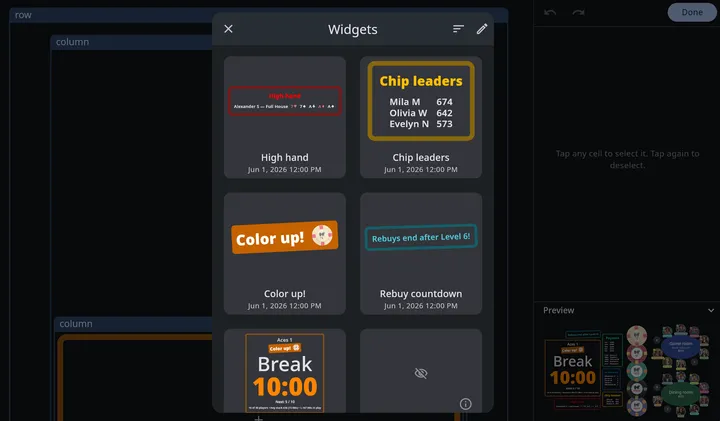
Eingebaute Widgets
Abschnitt betitelt „Eingebaute Widgets“Siebzehn Widgets werden mitgeliefert. Die meisten blenden sich aus, bis das Turnier tatsächlich etwas zu zeigen hat, du kannst sie also jederzeit gefahrlos hinzufügen: Ein Auszahlungs-Widget, das eingesetzt wird, bevor jemand eingekauft hat, bleibt einfach unsichtbar, bis Geld hereinkommt.
| Widget | Zeigt | Erscheint, wenn |
|---|---|---|
| Eliminierungen | Die fünf Spieler mit den meisten Knockouts, mit ihren Summen | Jemand ausgeschieden ist |
| Kopfgelder | Die zehn besten Kopfgeld-Gewinner und ihre Gewinne | Das Turnier Kopfgeld-Chips nutzt und jemand einen gewonnen hat |
| Punkte | Die Endplatzierung — die zehn besten Platzierungen und die Punkte, die jeder erzielt hat | Das Turnier beendet ist |
| Rangliste | Die Saisonwertung des Ordners, in dem das Turnier liegt: die zehn besten Spieler nach Punkten der Club-Statistiken, mit ihren Summen | Der Ordner ein abgeschlossenes Turnier hat |
| Auszahlungen | Die Preisliste — Platz, Spieler und Betrag in drei ausgerichteten Spalten | Geld eingesammelt wurde |
| Beste Hand | Wer die aktuelle beste Hand hält, ihr Name und ihre Karten | Eine beste Hand erfasst wurde |
| Chip Leader | Die drei aktiven Spieler mit den größten Stapeln, mit ihren Summen | Ein Spieler einen Chipstand gemeldet hat und das Turnier noch läuft |
| Chips tauschen! | Welche Chipwerte vom Tisch genommen werden sollen, gezeichnet als die Chips selbst | Ein Tauschpunkt erreicht ist (standardmäßig eine Pause) und die Blinds seit dem letzten über einen Chip hinausgewachsen sind |
| Rebuy-Countdown | Wie viel von der Rebuy-Phase noch übrig ist | Rebuys an sind, eine Rebuy-Phase gesetzt ist und das Turnier läuft |
| Timer | Der komplette Standardblock — Turniertitel, Level-Titel und -Untertitel, die Countdown-Uhr, ein Banner Chips tauschen! und die nächsten drei Widgets darin verschachtelt | Bis das Turnier beendet ist |
| Blinds und Antes | Small und Big Blind des aktuellen Levels, dazu ein etwaiges Ante | Das Level einen Blind oder ein Ante hat |
| Nächstes Level und Pause | Was als Nächstes kommt — die nächsten Blinds oder die Länge der nächsten Pause, und wie lange es bis zur übernächsten dauert | Nach dem aktuellen Level noch eines kommt |
| Spieleranzahl usw. | Verbleibende Spieler von der Gesamtzahl, durchschnittlicher Stapel und Big Blinds im Spiel | Chips im Spiel sind |
| Aktuelle Uhrzeit | Die Tageszeit | Immer |
| Chips | Die Chips, die im aktuellen Level im Einsatz sind, gezeichnet als deine Chipbilder | Das Turnier Chips hat |
| Tische | Die geöffneten Tische mit den Spielern auf ihren Plätzen | Ein Tisch geöffnet ist |
| QR-Code | Der QR-Code des Turniers, darunter sein Kurzcode | Das Turnier einen QR-Code hat und er auf diesem Gerät angezeigt wird |
Auszahlungen, Kopfgelder und Eliminierungen folgen denselben Daten wie die Bildschirme Auszahlungen, Kopfgelder und Spieler verwalten, sie aktualisieren sich also, während du das Turnier leitest.
Das Standard-Timer-Layout ist aus genau diesen gebaut: ein Rebuy-Countdown, ein Timer, ein Punkte und eine Beste Hand in einer Spalte, dazu Auszahlungen, Eliminierungen und Chip Leader in einer anderen. Das Layout des Auszahlungs-Bildschirms ist ein Punkte, ein Auszahlungen und ein Kopfgelder nebeneinander.
Weil diese Bedingungen einander ausschließen, ändert der Bildschirm seinen Charakter, sobald der letzte Spieler ausscheidet — siehe Wenn das Turnier endet.
Das Widget Punkte ist die Endplatzierung: alle, die das Turnier beendet haben, der Sieger zuerst, mit den erzielten Punkten in zwei ausgerichteten Spalten. Es listet die besten zehn und markiert ein größeres Feld mit einem angehängten „…“.
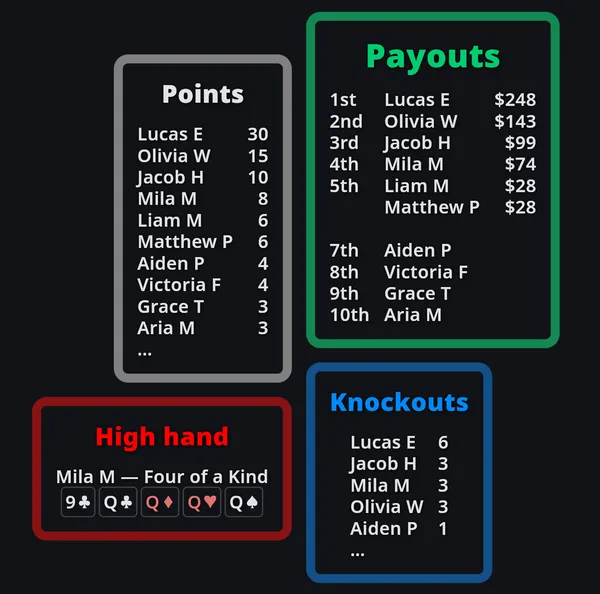
Die Punkte stammen aus der Punkteformel für Spieler im Statistik-Bildschirm — derselben Formel, die auch die Rangliste der Club-Statistik speist. Welche Wertung deine Liga auch nutzt, das Widget zeigt sie. Es gibt nichts einzurichten und nichts abzugleichen: Änderst du die Formel, folgt das Widget.
Es wartet, bis das Turnier vorbei ist, denn vorher würden sich die Zahlen ständig ändern. Ein Spieler erzielt erst Punkte, wenn er einen Platz hat, mitten im Turnier würde die Liste also mitwachsen. Schlimmer noch: Ein Rebuy löscht diesen Platz und schiebt alle anderen nach oben, was bereits angezeigte Punkte wieder zurücknehmen würde. Ist der letzte Spieler ausgeschieden, stehen alle Plätze fest und der Sieger kommt hinzu.
Willst du der Platzierung stattdessen beim Wachsen zusehen, ist es sicherer, das Ende der Rebuy-Phase abzuwarten, als die Bedingung ganz zu streichen:
!rebuysOpen && playersEliminated.count > 0Sind die Rebuys geschlossen, kann kein Platz mehr zurückgenommen werden, die Punkte wachsen also nur noch. Trag diese Bedingung an allen vier Stellen ein: am Block und an jedem der drei Inhalte darin (siehe Ein Widget kann zwei Bedingungen haben). Hat das Turnier kein Rebuy-Endlevel, wird rebuysOpen nie falsch, nimm dann nur playersEliminated.count > 0.
Punkte ist Teil des Standardlayouts und des Auszahlungs-Bildschirms — ein Turnier, das du nicht angepasst hast, zeigt die Platzierung am Ende also von selbst. Hast du dein Layout angepasst, bleibt es so, wie du es gebaut hast: Füge Punkte aus der Galerie dort ein, wo du es haben willst.
Jeder Text, den du schreibst, kann dieselben Werte lesen: p.points liefert die Punkte eines Spielers nach deiner Formel. Siehe Turnierdaten.
Rangliste
Abschnitt betitelt „Rangliste“Das Widget Rangliste bringt die Rangliste der Club-Statistiken auf den Timer: die Spieler aus dem Ordner des Turniers (Unterordner eingeschlossen), meiste Saisonpunkte zuerst, in zwei ausgerichteten Spalten. Es listet die besten zehn und markiert ein größeres Feld mit einem angehängten „…“.
Es zählen nur abgeschlossene Turniere, wie auf dem Bildschirm Club-Statistiken. Während eines Spiels zeigt es den Stand vor dem heutigen Abend, und wenn das Spiel endet, kommen die heutigen Ergebnisse hinzu. Ein Turnier, das in keinem Ordner liegt, hat keine Saison, das Widget bleibt dann verborgen.
Es ist nicht Teil des Standardlayouts, füg es also aus der Galerie dort ein, wo du es haben willst. Jeder Text, den du schreibst, kann dieselben Zahlen aus clubStats lesen. Siehe Turnierdaten.
Chip Leader
Abschnitt betitelt „Chip Leader“Das Widget Chip Leader wird von den Chipständen gespeist, die die Spieler selbst melden. Wenn Spieler sich mit einem geteilten Turnier verbinden und ihre aktuellen Chips melden (siehe Spielerprofil-Updates), verfolgt die App den jeweils letzten Stand jedes aktiven Spielers und listet die drei größten Stapel auf: Namen und Summen in zwei ausgerichteten Spalten, meiste Chips zuerst, wie beim Widget Eliminierungen. Ist ein vierter Spieler mit dem dritten angezeigten gleichauf, markiert ein angehängtes „…“, dass die Rangliste dort nicht endet.
Chips tauschen!
Abschnitt betitelt „Chips tauschen!“Wenn die Blinds steigen, werden die kleinsten Chips überflüssig: Niemand wechselt eine 25, wenn der Small Blind bei 500 liegt. Das Widget Chips tauschen! achtet darauf und nennt die Werte, die seit dem vorherigen Tauschpunkt entbehrlich geworden sind: ein kompaktes oranges Banner mit Chips tauschen!, gefolgt von den Chips selbst, gezeichnet als deine echten Chipbilder.
Wo diese Punkte liegen, bestimmst du unter Kleine Chips tauschen in den Turniereinstellungen. Standardmäßig sind es deine Pausen, denn dort gehen Chips üblicherweise vom Tisch. Stell es auf Auf jedem Level, dann ist jedes Level einer, und das Banner nennt einen Chip genau auf dem Level, auf dem er wirklich entbehrlich wird, statt auf die nächste Pause zu warten. Ein Turnier ganz ohne Pausen arbeitet bereits so, denn es gibt keine Pause, auf die man warten könnte.
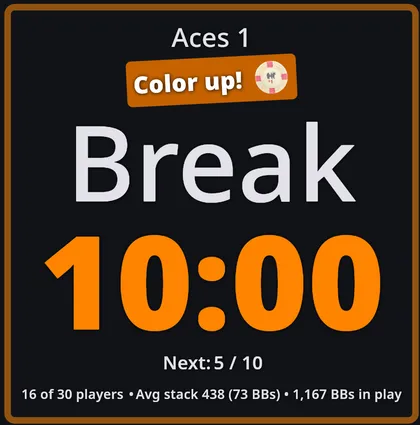
Es zeigt nur die Chips, die vom Tisch gehen. Welcher Chip daraus wird, bleibt bewusst weg, denn diesen zweiten Chip lesen die Leute so, als würde auch er entfernt.
Ein Chip wird nur einmal vorgeschlagen. Sind die 25er bei der ersten Pause unnötig geworden, erwähnt die zweite Pause sie nicht noch einmal, sondern nennt, was seither entbehrlich geworden ist. Und ein Chip wird nie vorgeschlagen, solange ihn ab dem aktuellen Level noch irgendein Blind, Ante oder Bring-in braucht.
Das Banner gehört zum Standardblock Timer, ein neues Turnier bekommt es in den Pausen also ohne dein Zutun. Es liegt außerdem einzeln in der Galerie, für selbst gebaute Layouts.
Angetrieben wird es vom Wert colorUpChips, siehe Turnierdaten. Jeder Text, den du schreibst, kann ebenfalls Chips zeigen: Tipp den Wert eines Chips gefolgt von einem s (25s, 1,000s) in einen Inhalt, und der Timer zeichnet an dieser Stelle den Chip statt des Texts.
Rebuy-Countdown
Abschnitt betitelt „Rebuy-Countdown“Setz in den Einstellungen Rebuys enden nach, und dieses Widget erscheint für den Rest der Rebuy-Phase auf dem Timer und verschwindet von selbst, wenn die Phase schließt. Es zählt die Pause nach dem letzten Rebuy-Level zur Phase dazu, läuft also durch die Pause weiter, in der Rebuys und Addons üblicherweise genommen werden.
Was es sagt, hängt von der Uhr ab. Bei laufendem Timer zählt es herunter: „Rebuys enden in 32:00!“ Eine Restzeit sagt bei stehender Uhr nichts aus, beim Pausieren wechselt es deshalb dazu, die Frist zu benennen: „Rebuys enden nach Level 3!“
Das sind zwei Inhalte, rebuy countdown und rebuy countdown paused, mit entgegengesetzten Bedingungen in einer Zelle gestapelt, sodass immer nur einer zu sehen ist. Bearbeite einen davon, um ihn umzuformulieren, siehe Inhalt.
Chips, Tische und der QR-Code
Abschnitt betitelt „Chips, Tische und der QR-Code“Die Chips im Spiel, die Tischdiagramme und der QR-Code sitzen normalerweise neben deinem Layout, wo der Timer sie selbst platziert (siehe Anpassungsfähiges Layout). Als Widgets landen sie genau dort, wo du sie hinsetzt, in der Größe, die du wählst.
Jedes wird für sich entschieden. Solange das angezeigte Layout ein Widget Tische hat, werden daneben keine Tische platziert, die Chips und der QR-Code aber weiterhin, es sei denn, das Layout hat auch deren Widgets. Ein Layout ohne diese Widgets funktioniert genau wie bisher.
- Chips zeigt die Chips, die im aktuellen Level im Einsatz sind. Werte, über die die Blinds hinausgewachsen sind, fallen weg, wie neben dem Timer.
- Tische zeigt die geöffneten Tische mit den Spielern auf ihren Plätzen, die Spieler dieses Turniers hervorgehoben, als Fotos oder Namen gemäß der Einstellung Spielerfotos oder Namen.
- QR-Code zeigt den Code und seinen Kurzcode. Es folgt auf jedem Gerät QR-Code anzeigen und QR-Code ausblenden, wie der Code in der Ecke. Blendest du ihn auf deinem Telefon aus, bleibt er auf dem Fernseher zu sehen.
Wie ein Bild für sich allein braucht jedes davon eine Mindestbreite oder Mindesthöhe, und die Fassungen in der Galerie bringen eine mit. Die Größen nutzen dieselbe Skala wie jede andere Zelle, das Widget wächst und schrumpft also mit dem übrigen Layout.
- Chips: Das Minimum, das du setzt, ist die Größe jedes einzelnen Chips, und die Chipreihe ist so lang, wie die Chips im Einsatz es brauchen. Sie läuft quer zur Zeile oder Spalte, die sie hält, in einer Zeile von oben nach unten und in einer Spalte von links nach rechts. In einem Auto-Layout dreht sie sich also mit. Setzt du beide Minimums, passen die Chips stattdessen in dieses Feld, entlang seiner längeren Seite.
- Tische: Die Tische werden so angeordnet, wie sie den Bildschirm am besten füllen würden, in der Breite oder Höhe, die du setzt. Ein breiter Bildschirm bekommt also mehr von ihnen nebeneinander. Setz beide Minimums, um die Form selbst zu wählen.
- QR-Code: Setz ein Minimum, und das andere folgt der Form des Panels. Setzt du beide, passt er hinein.
Sind keine Chips im Einsatz, keine Tische geöffnet oder ist auf diesem Gerät kein QR-Code zu zeigen, verschwindet das Widget, und die Zellen drumherum rücken zusammen. Im Bearbeitungsmodus behält es seinen Platz und sagt, warum.
Die Schalter Chips ein-/ausblenden und Tische ein-/ausblenden im Menü Anpassen wirken auch auf diese Widgets. Schaltest du einen aus, verschwindet das Widget, genau wie sonst die Chips oder Tische neben dem Layout. So kannst du die Tische auf manchen Levels ausblenden und auf anderen zeigen. Im Bearbeitungsmodus behält das Widget seinen Platz und nennt den Schalter, der es ausblendet. In den Layouts Sitzplan und Auszahlungen sind die Chips von Anfang an ausgeschaltet, in Auszahlungen auch die Tische. Das passende Widget, das du in eines davon oder in eine Kopie einfügst, bleibt also ausgeblendet, bis du es einschaltest.
Anders als die Chips und Tische neben dem Layout verschwinden diese Widgets nicht, wenn das Turnier endet. Sie haben keine Bedingung und bleiben, bis du ihnen eine gibst. Mit !isPostgame geht eines zusammen mit dem Rest des Spiels.
Die Bedingungen hinter „Erscheint, wenn“
Abschnitt betitelt „Die Bedingungen hinter „Erscheint, wenn““An der Spalte „Erscheint, wenn“ ist nichts fest verdrahtet. Jedes eingebaute Widget trägt eine ganz normale Bedingung, die du nach dem Einsetzen lesen, ändern oder entfernen kannst. Wähl im Bearbeitungsmodus die äußerste Zelle des Widgets aus und öffne Bedingung:
| Widget | Bedingung |
|---|---|
| Eliminierungen | playersEliminated.count > 0 |
| Kopfgelder | useBountyChips && players.where(func(p) { p.bountyChipWinnings > 0 }).count > 0 |
| Punkte | isPostgame |
| Rangliste | clubStats.players.isNotEmpty |
| Auszahlungen | totalCollected > 0 |
| Beste Hand | hasHighHand |
| Chip Leader | chipLeaders.isNotEmpty && !isPostgame |
| Timer | !isPostgame |
| Chips tauschen! | autoColorUp && isColorUpLevel && colorUpChips.isNotEmpty |
| Rebuy-Countdown | rebuysAllowed && secondsUntilRebuysEnd > 0 && isInGame && !isPregameLevel |
| Blinds und Antes | currentLevel.bigBlind > 0 || currentLevel.ante > 0 |
| Nächstes Level und Pause | levelIndex + 1 < levels.length |
| Spieleranzahl usw. | totalChipsInPlay > 0 |
Aktuelle Uhrzeit, Chips, Tische und QR-Code haben keine Bedingung. Die Uhrzeit ist immer zu sehen; die anderen drei blenden sich aus, sobald sie nichts zu zeichnen haben.
Ein Widget kann zwei Bedingungen haben
Abschnitt betitelt „Ein Widget kann zwei Bedingungen haben“Die Bedingung des Blocks ist nicht immer die einzige. Mehrere Widgets tragen zusätzlich eine Bedingung an den Inhalten darin, und ein Block, dessen Inhalte alle verborgen sind, zeigt gar nichts. Änderst du bei diesen die äußere Bedingung, kann das Widget also unsichtbar bleiben, weil der Inhalt es weiter zurückhält:
| Widget | Inhalte | Ihre Bedingung |
|---|---|---|
| Punkte | points title, points names, points totals | isPostgame |
| Rangliste | leaderboard title, leaderboard names, leaderboard totals | clubStats.players.isNotEmpty |
| Beste Hand | high hand title, high hand | hasHighHand |
| Chip Leader | chip leader title, chip leader names, chip leader totals | chipLeaders.isNotEmpty |
| Chips tauschen! | color up title, color ups | autoColorUp && isColorUpLevel && colorUpChips.isNotEmpty |
| Rebuy-Countdown | rebuy countdown, rebuy countdown paused | die Bedingung des Widgets, dazu isTimerRunning beim ersten und !isTimerRunning beim zweiten |
Um sie zu erreichen, wähl eine Textzelle im Block und öffne Inhalt: Der markierte Eintrag hat einen Knopf Bearbeiten, und Inhalt verwalten oben rechts listet alle auf. Alle übrigen eingebauten Widgets lassen ihre Inhalte ohne Bedingung, dort ist die äußere Bedingung die einzige Sperre.
Das ⓘ auf einer verborgenen Karte in der Galerie nennt genau die Bedingung, die gerade blockiert. Das ist der schnellste Weg, die beiden auseinanderzuhalten. Siehe Warum ein Widget leer aussieht.
Wenn das Turnier endet
Abschnitt betitelt „Wenn das Turnier endet“Scheidet der letzte Spieler aus, wird der Timer-Bildschirm zur Ergebnistafel. Nichts wird von Hand abgeschaltet: Die Widgets haben schlicht einander ausschließende Bedingungen, und isPostgame kippt in dem Moment, in dem das Turnier einen Sieger hat.
Weg ist alles, was ein laufendes Spiel beschreibt:
- der Timer-Block und mit ihm Turniertitel, Uhr, Blinds, nächstes Level und Spieleranzahl
- Chip Leader, denn es gibt keine Stapel mehr, die führen könnten
- die Chip-Bilder und die Tischdiagramme am Rand des Bildschirms
An ihrer Stelle erscheint Punkte neben dem, was ohnehin schon da war: Auszahlungen, Eliminierungen und die Beste Hand.
Chips und Tische neben dem Layout sind der eine Teil, der keine Widget-Bedingung ist. Sie verschwinden in jeder Ansicht, auch im Sitzplan, der leer bleibt. Willst du sie nach dem Spiel weiter sehen, setz stattdessen ein Widget Chips oder Tische ins Layout. Siehe Wenn das Turnier vorbei ist.
Alles daran kannst du ändern. Lösch !isPostgame aus der Bedingung des Timer-Blocks, und die Uhr bleibt nach dem Spiel stehen. Punkte braucht einen Schritt mehr, denn seine drei Inhalte tragen isPostgame ebenfalls: Lösch es auch dort, und es zeigt die Platzierung schon im Aufbau, mitsamt wandernder Zahlen. Siehe Ein Widget kann zwei Bedingungen haben.
Warum ein Widget leer aussieht
Abschnitt betitelt „Warum ein Widget leer aussieht“Jede Karte in der Galerie ist eine Live-Vorschau, gezeichnet mit deinem Turnier im aktuellen Zustand, kein Musterbild. Das ist nützlich, bedeutet aber, dass ein Widget ohne etwas zu sagen leer aussieht.
Passiert das, zeigt die Karte ein durchgestrichenes Auge und eine Schaltfläche ⓘ (deren Tooltip Derzeit ausgeblendet lautet). Tippst du darauf, erklärt die App den Grund im Klartext:
- Die Bedingung „…“ ist derzeit falsch. — die Bedingung des Widgets selbst oder die des Inhalts darin ist noch nicht erfüllt
- „…“ hat derzeit keinen Wert. — der Inhalt löst sich auf, liefert aber keinen Text
- Fehlende Variable „…“. — eine Textzelle zeigt auf einen Inhalt, den es nicht mehr gibt
- Das Widget hat keinen Inhalt. — eine leere Zeile oder Spalte
- Dieses Widget benötigt eine Mindestbreite oder Mindesthöhe. — ein Widget Chips, Tische oder QR-Code ohne gesetztes Minimum
- Es sind keine Chips im Einsatz., Es sind keine Tische geöffnet., Dieses Turnier hat keinen QR-Code. oder Der QR-Code ist auf diesem Gerät ausgeblendet. — ein Widget Chips, Tische oder QR-Code, das gerade nichts zu zeichnen hat
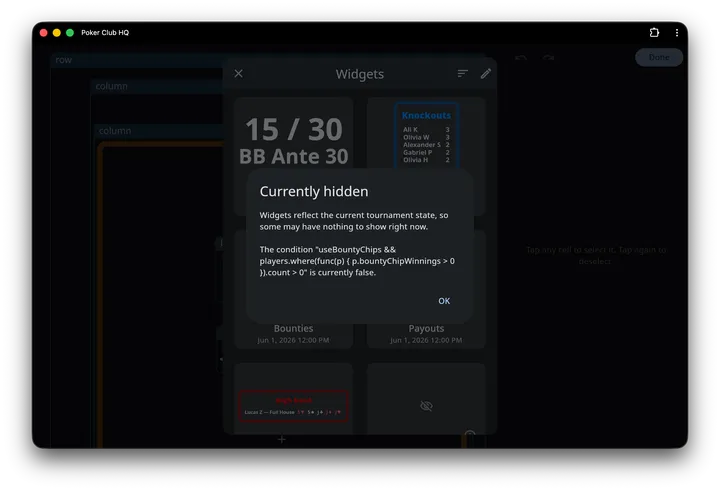
Eine leere Karte ist fast nie ein Problem. Füg das Widget trotzdem ein; es füllt sich, sobald das Turnier so weit ist.
Eigene Widgets speichern
Abschnitt betitelt „Eigene Widgets speichern“Hast du einen Block gebaut, der dir gefällt, wähl seine äußerste Zelle aus und tippe auf Als Widget speichern. Gib ihm einen Namen, und er landet in der Galerie unter dem Reiter Meine Widgets, bereit für jedes Turnier.
Gespeicherte Widgets liegen bei deinem Konto, sie folgen dir also auf alle deine Geräte, solange du angemeldet bist.
Ein gespeichertes Widget trägt die Inhalte, die seine Zellen nutzen, in sich. Es liest sich also in jedem Turnier gleich, und das Einsetzen ändert nie die eigenen Inhalte eines Turniers. Wähl eine seiner Textzellen aus, und diese Inhalte stehen unter Dieses Widget. Eingebaute Inhalte, die es nutzt, bleiben die Fassung der App, sie bekommen also deren Verbesserungen, aber die eigene Fassung eines Turniers reicht nicht ins Widget hinein. Um zu ändern, was das Widget zeigt, bearbeite seine Inhalte dort.
Die Galerie verwalten
Abschnitt betitelt „Die Galerie verwalten“Sobald du ein Widget gespeichert hast, hat die Galerie zwei Reiter: Meine Widgets, deine eigenen, und Entdecken, die eingebauten Widgets und alle, die Poker Club HQ ohne App-Update hinzufügt. Sie öffnet sich auf dem Reiter, den du zuletzt benutzt hast.
- Sortieren ordnet jeden Reiter nach Geändert oder Name, und die Wahl bleibt zwischen den Sitzungen erhalten. Eingebaute Widgets teilen sich ein einziges festes Änderungsdatum, unter Entdecken hält das Sortieren nach Geändert sie also zusammen und bringt Neues nach oben.
- Bearbeiten setzt unter Meine Widgets auf jedes deiner gespeicherten Widgets eine Schaltfläche Umbenennen und Löschen. Löschen fragt nach einer Bestätigung. Widgets unter Entdecken lassen sich weder umbenennen noch löschen. Willst du eine eigene Fassung von einem, setz es ein, pass es an und speicher das Ergebnis unter einem neuen Namen.
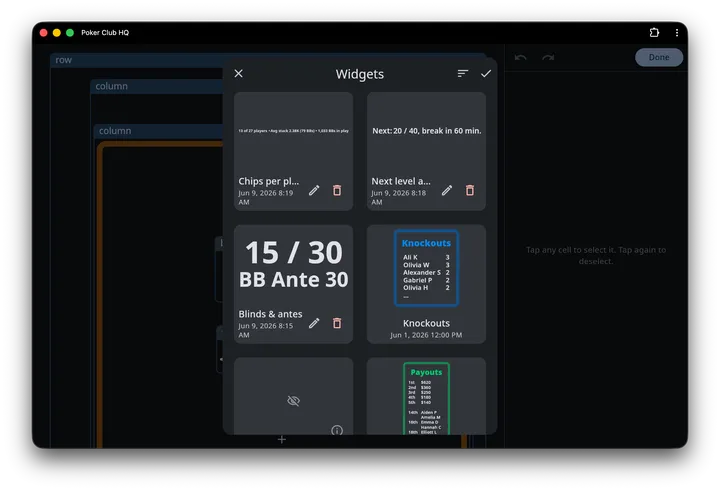
Solange Bearbeiten an ist, setzt ein Tipp auf eine Karte sie nicht mehr ein. Tippe auf Fertig, um zum Einsetzen zurückzukehren.
Layouts, die du unter Layouts verwalten speicherst, stehen in einer eigenen Galerie, die Layout-Galerie öffnet. Siehe Layout-Galerie.