Spielerverzeichnis
Das Spielerverzeichnis ist die vollständige Liste deines Clubs: alle Spieler aus allen Turnieren an einem Ort.
Während Spieler verwalten die Spieler eines einzelnen Turniers behandelt, siehst du im Verzeichnis, in welchen Turnieren jeder Spieler war, pflegst Kontaktdaten und Notizen, importierst und exportierst Spielerlisten und räumst Dubletten auf.
Das Spielerverzeichnis öffnen
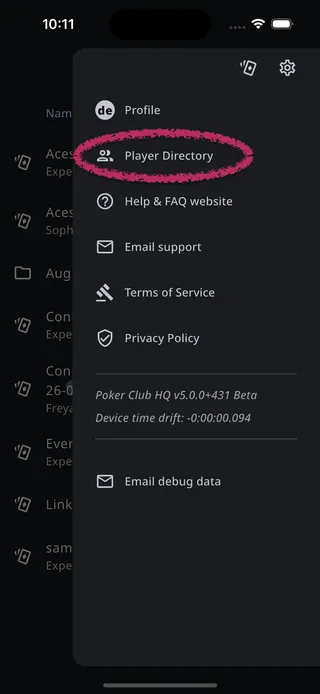
Abschnitt betitelt „Das Spielerverzeichnis öffnen“Öffne das Hauptmenü und tippe auf Spielerverzeichnis.
Die Spielerliste
Abschnitt betitelt „Die Spielerliste“Die Kopfzeile fasst deine Liste zusammen: wie viele Spieler du hast und wie viele in keinem Turnier sind. Jede Kachel zeigt das Foto des Spielers (oder seine Initialen, wenn er keines hat), seinen Namen mit vorangestelltem Spitznamen und die Zahl der Turniere, in denen er vorkommt, gefolgt von Telefon, E-Mail und Notizen, soweit erfasst.
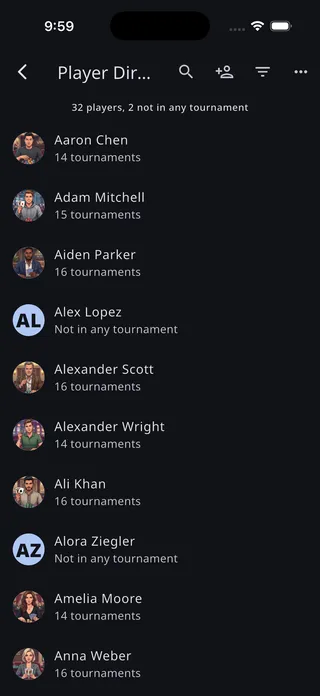
Über die Schaltflächen in der oberen Leiste kannst du:
- Suchen: filtert die Liste beim Tippen. Die Suche findet Namen, Spitznamen und E-Mail-Adressen.
- Spieler hinzufügen: nimmt jemanden in die Liste auf, bevor er in einem Turnier gespielt hat.
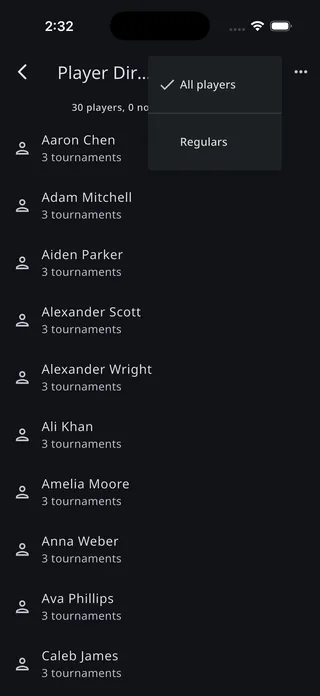
- Nach Gruppe filtern: erscheint, sobald du eine Gruppe angelegt hast, und zeigt nur die Spieler einer Gruppe. Siehe Gruppen.
- Mehr (⋯): Sortierung, CSV-Import und -Export, Gruppen-Werkzeuge und Aufräumen.
Sortieren, Import und Export
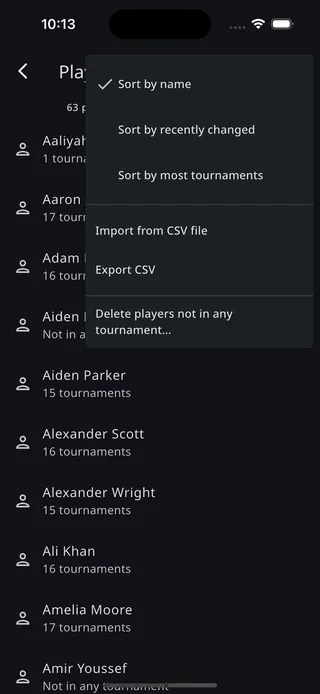
Abschnitt betitelt „Sortieren, Import und Export“Das ⋯-Menü sortiert die Liste nach Name, nach zuletzt geändert oder nach den meisten Turnieren und enthält die Werkzeuge für die ganze Liste.
CSV exportieren
Abschnitt betitelt „CSV exportieren“Exportiert deine gesamte Liste als CSV-Datei mit Spalten für Name, Spitzname, E-Mail, Telefon, Straße, Ort, Bundesland, PLZ, Land, Notizen, Gruppen (durch Semikolon getrennt) und Rolle, fertig für Tabellenkalkulationen oder als Sicherung. Im Web heißt der Punkt CSV herunterladen.
Aus CSV-Datei importieren
Abschnitt betitelt „Aus CSV-Datei importieren“Holt Spieler aus einer CSV-Datei. Der Import versteht sowohl die eigenen Exporte der App als auch Spielerlisten aus Tournament Director (Spalten für Vor- und Nachname, „Email 1“, „Phone 1“, „Zipcode“ und ähnliche Varianten werden erkannt). Auch eine Spalte Groups (oder Group) mit durch Semikolon getrennten Gruppennamen wird erkannt, Mitgliedschaften aus der Datei werden jedem Spieler hinzugefügt, nie entfernt. Eine Spalte Role mit Table Captain oder Director wird auf Spieler angewendet, die noch keine Rolle haben, siehe Rollen.
Ein Import lässt sich gefahrlos wiederholen: Neue Spieler kommen mit allen ihren Feldern dazu, während bei Spielern, die bereits im Verzeichnis stehen, nur leere Felder gefüllt werden. Vorhandene Informationen werden nie überschrieben.
Spieler löschen, die in keinem Turnier sind
Abschnitt betitelt „Spieler löschen, die in keinem Turnier sind“Sammelaufräumen für Einträge, die nie gespielt haben. Spieler, die in einem Turnier vorkommen, lassen sich nicht löschen, angeboten werden also nur die ungenutzten.
Gruppen
Abschnitt betitelt „Gruppen“Gruppen sind Etiketten, um deine Liste zu ordnen: „Stammspieler“, „Dienstagsliga“, was immer zu deinem Club passt. Ein Spieler kann in beliebig vielen Gruppen sein.
Es gibt keinen eigenen Bildschirm zum Verwalten von Gruppen: Eine Gruppe existiert, solange mindestens ein Spieler zu ihr gehört, und jede Schaltfläche Name der neuen Gruppe kann eine anlegen.
Gruppen machen das Einrichten eines Turniers schnell: Auf dem Spieler-Bildschirm eines Turniers fügst du alle Spieler einer Gruppe auf einmal hinzu. Siehe Spieler verwalten.
Einen Spieler zu Gruppen hinzufügen
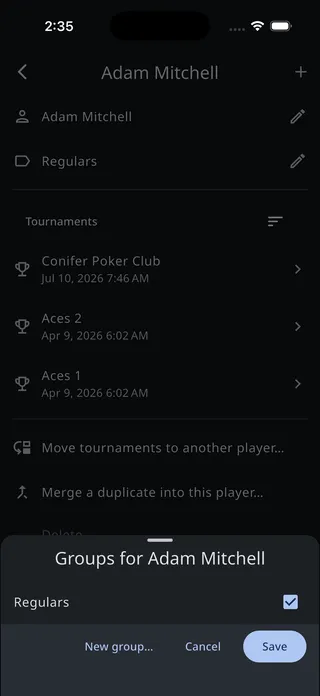
Abschnitt betitelt „Einen Spieler zu Gruppen hinzufügen“Tippe auf dem Detailbildschirm eines Spielers auf + und wähle Zu einer Gruppe hinzufügen. Ist der Spieler bereits in Gruppen, tippst du stattdessen auf die Zeile, die sie auflistet. Ein Blatt zeigt jede Gruppe mit einem Kontrollkästchen. Hake die an, zu denen der Spieler gehört, oder lege über Name der neuen Gruppe eine neue an.
Viele Spieler auf einmal hinzufügen
Abschnitt betitelt „Viele Spieler auf einmal hinzufügen“Wähle im ⋯-Menü des Verzeichnisses Spieler zu einer Gruppe hinzufügen. Wähle die Spieler aus (in der oberen Leiste gibt es ein Kontrollkästchen für alle), tippe auf Weiter und wähle die Gruppe, oder lege eine neue an.
Nach Gruppe filtern
Abschnitt betitelt „Nach Gruppe filtern“Sobald eine Gruppe existiert, erscheint in der oberen Leiste des Verzeichnisses eine Filter-Schaltfläche. Tippe darauf, um nur die Spieler einer Gruppe zu zeigen, und wähle Alle Spieler, um den Filter aufzuheben.
Spielerdetails
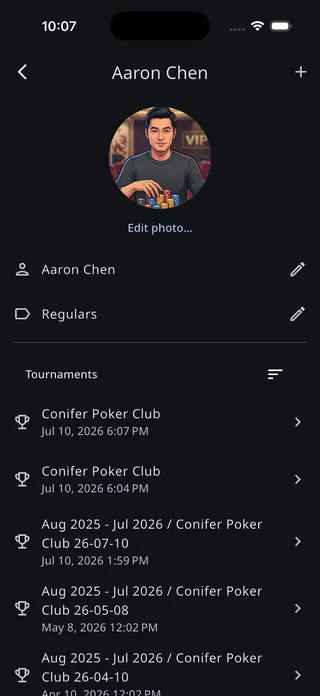
Abschnitt betitelt „Spielerdetails“Tippe auf einen Spieler, um seine Details zu öffnen. Tippe auf die Namenszeile, die mit dem Stift, um ihn umzubenennen. Darunter sind alle Turniere aufgelistet, in denen er vorkommt, tippe eines an, um es zu öffnen.
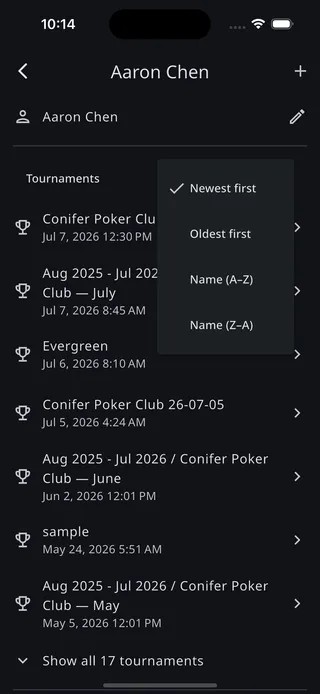
Die Sortier-Schaltfläche ordnet die Turnierliste nach Datum oder nach Name, und lange Historien beginnen eingeklappt mit einer Zeile zum Anzeigen aller Turniere.
Spielerfotos
Abschnitt betitelt „Spielerfotos“Gib einem Spieler ein Foto, indem du oben auf dem Detailbildschirm auf den Kreis tippst (oder auf die Schaltfläche Foto hinzufügen darunter). Wähle ein Bild, es wird auf einen Kreis zugeschnitten. Hat ein Spieler ein Foto, heißt die Schaltfläche Foto bearbeiten und lässt dich es ersetzen oder entfernen.
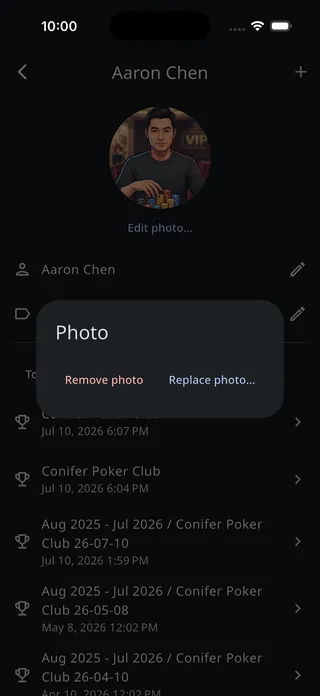
Das Foto erscheint überall dort, wo der Spieler vorkommt: in der Liste des Verzeichnisses, auf dem Spieler-Bildschirm eines Turniers und an seinem Platz auf dem Tische-Bildschirm, der sogar jeden gesetzten Spieler als großes Foto zeigen kann, siehe Spielerfotos oder Namen. Spieler ohne Foto zeigen stattdessen ihre Initialen.
Kontaktdaten & Notizen
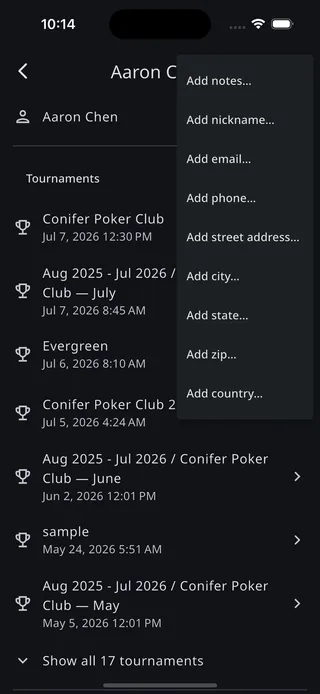
Abschnitt betitelt „Kontaktdaten & Notizen“Tippe in der oberen Leiste auf +, um dem Spieler Notizen, einen Spitznamen, eine E-Mail-Adresse, eine Telefonnummer oder Adressfelder hinzuzufügen. Alles, was du hinzufügst, erscheint auf dem Detailbildschirm, wo du es zum Bearbeiten antippen kannst.
Der Detailbildschirm jedes Spielers hat eine Zeile für die Rolle, und darüber gibst du einen Teil der Turnierleitung ab:
- Spieler: die Voreinstellung. Kein Bearbeitungszugriff.
- Tischkapitän: kann in deinen geteilten Turnieren Buy-ins, Knockouts, Sitzplätze, Chipstände und Hände eintragen.
- Direktor: volle Kontrolle über deine geteilten Turniere.
Tippe auf die Zeile, wähle eine Rolle und tippe auf Speichern. Die Rolle gilt für dein ganzes Konto: Sie greift in jedem deiner Turniere, mit dem sich dieser Spieler verbindet, nicht nur in einem.
Damit sie überhaupt etwas bewirkt, braucht der Spieler hier eine E-Mail-Adresse, und er muss sich mit genau dieser verifizierten Adresse bei Poker Club HQ anmelden. Die vollständige Anleitung samt genauer Angabe, was jede Rolle darf und was nicht, steht unter Rollen & geteilte Steuerung.
Dubletten zusammenführen
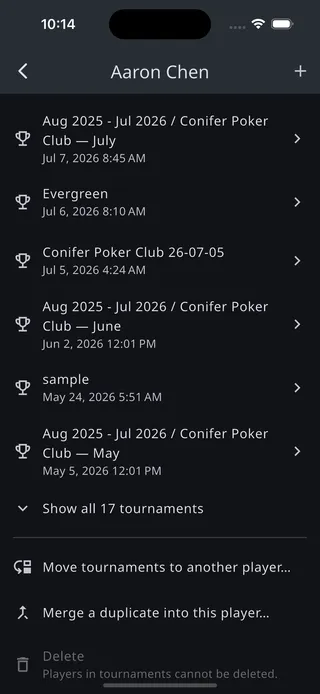
Abschnitt betitelt „Dubletten zusammenführen“Dieselbe Person kann zweimal in deinem Verzeichnis landen, etwa als „Bob“ in einem und als „Bob Smith“ in einem anderen Turnier. Tippe auf dem Detailbildschirm des Spielers, den du behalten willst, auf Ein Duplikat mit diesem Spieler zusammenführen und wähle die Dublette. Die Turnierhistorie der Dublette geht auf den behaltenen Spieler über, Notizen und Gruppen werden zusammengelegt, und alle Kontaktfelder, die dem behaltenen Spieler fehlten, werden aus der Dublette gefüllt.
Das Zusammenführen legt auch die Zeilen der beiden Spieler in den Club-Statistiken zusammen, sodass eine Saisontabelle die Ergebnisse einer Person nicht mehr auf zwei Namen aufteilt.
Turniere zu einem anderen Spieler verschieben
Abschnitt betitelt „Turniere zu einem anderen Spieler verschieben“Das Gegenteil des Zusammenführens: Ein Verzeichniseintrag deckt in Wahrheit zwei verschiedene Personen mit demselben Namen ab. Tippe auf Turniere zu einem anderen Spieler verschieben, hake die Turniere an, die zur anderen Person gehören, und wähle einen vorhandenen Spieler, oder tippe einen neuen Namen ein, um einen anzulegen. Die gewählten Turniere werden neu zugeordnet und die Historie auf die beiden Spieler aufgeteilt.
Spieler löschen
Abschnitt betitelt „Spieler löschen“Löschen auf dem Detailbildschirm entfernt einen Spieler endgültig, aber nur, wenn er in keinem Turnier vorkommt. Spieler mit Historie lassen sich nicht löschen, führe sie stattdessen zusammen. Um viele ungenutzte Einträge auf einmal loszuwerden, nimm Spieler löschen, die in keinem Turnier sind im ⋯-Menü des Verzeichnisses.