Turnier einrichten
Diese Anleitung führt dich durch das Anlegen und Einrichten eines Turniers in Poker Club HQ.
Ein Turnier anlegen
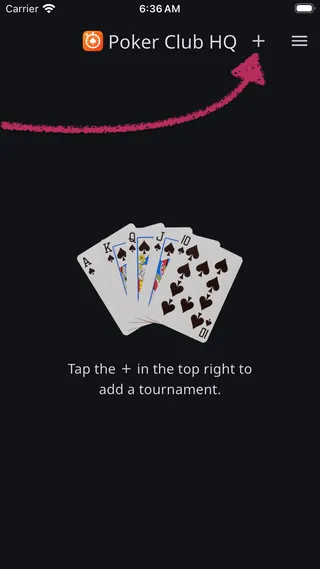
Abschnitt betitelt „Ein Turnier anlegen“Um ein Turnier anzulegen, tippst du auf dem Startbildschirm oben rechts auf das +:
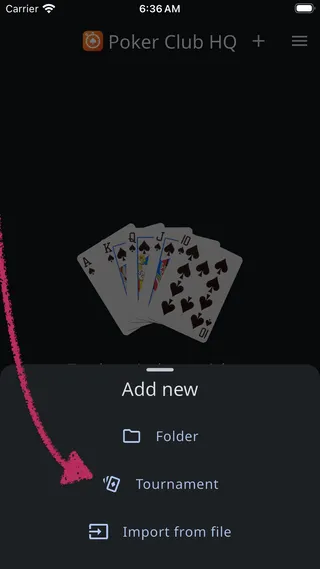
Tippe im Menü „Neu hinzufügen“ auf „Turnier“:
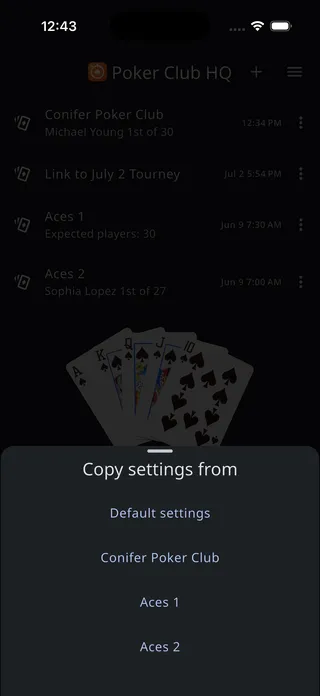
Hast du bereits andere Turniere, erscheint als Nächstes das Menü Einstellungen kopieren von. Wähle Standardeinstellungen für ein frisches Turnier, oder nimm ein bestehendes Turnier (das neueste zuerst), um dessen Einrichtung wiederzuverwenden.
Ein neues Turnier wird angelegt und mit seinem Einstellungen-Bildschirm geöffnet:
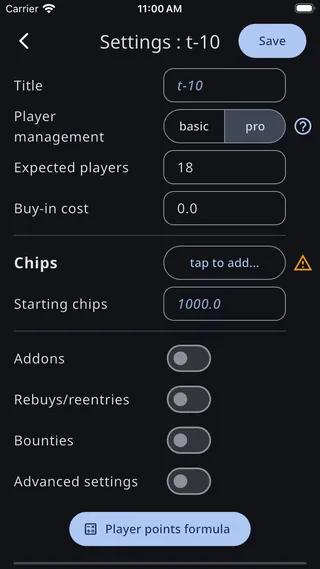
Turniereinstellungen
Abschnitt betitelt „Turniereinstellungen“Es ist eine gute Idee, dem Turnier einen Titel zu geben. Monat und Tag eignen sich gut, also „17.01.“ für den 17. Januar:
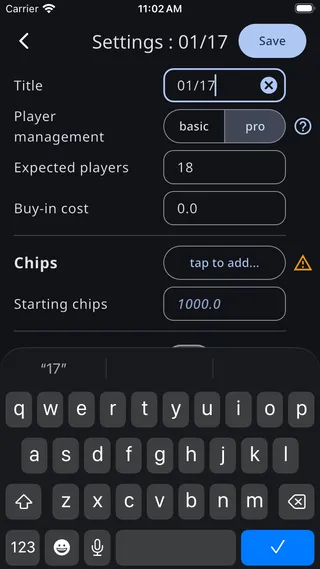
Direkt unter dem Titel legt Spieler-Management fest, wie Spieler erfasst werden: pro verfolgt jeden Spieler mit Namen, basic zählt nur. Siehe Spieler-Management: basic oder pro.
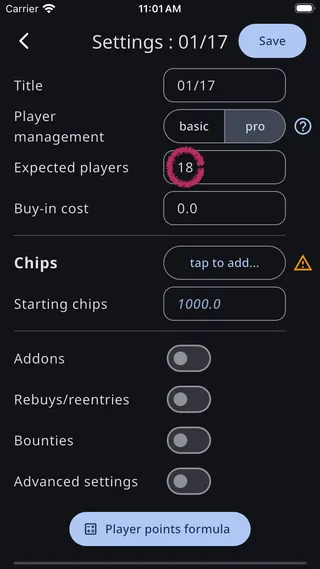
Aktualisiere als Nächstes die Zahl der erwarteten Spieler. Das ist wichtig, damit die Blind-Struktur genug Level enthält. In diesem Beispiel werden 18 Spieler erwartet:
Chips hinzufügen
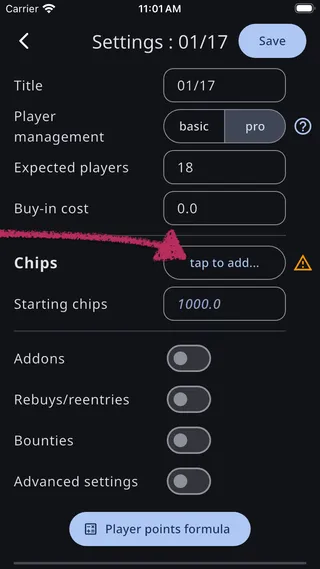
Abschnitt betitelt „Chips hinzufügen“Tippe dann, um Chips hinzuzufügen:
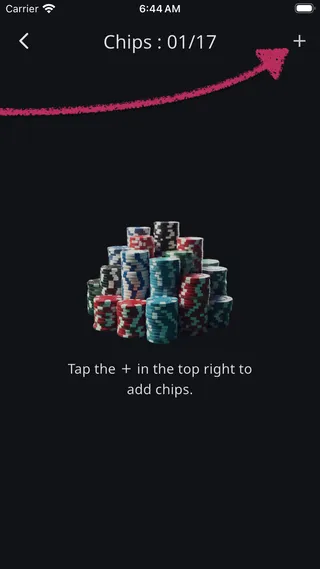
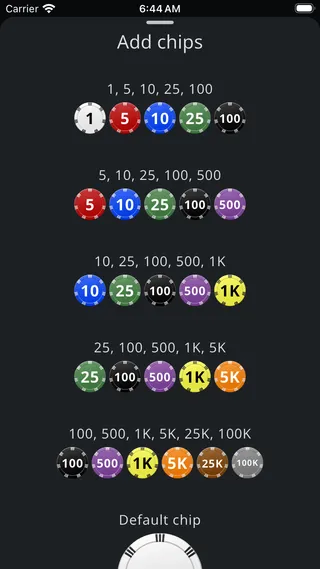
Der Chips-Bildschirm öffnet sich direkt mit dem Blatt Chips hinzufügen, weil das Turnier noch keine Chips hat. (Kommst du zu einem Chip-Set zurück, das bereits Chips enthält, tippst du oben rechts auf das +, um dasselbe Blatt zu öffnen.)
Tippe dann auf das Chip-Set, das den Werten deines eigenen Sets am nächsten kommt. Farben und Chip-Design sind erst einmal egal, die lassen sich später ändern. In diesem Beispiel passt 25, 100, 500, 1K, 5K am besten:
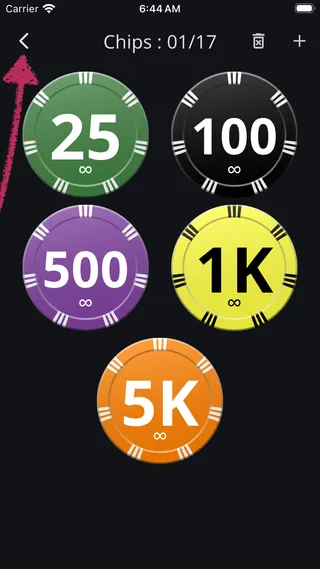
Das gewählte Chip-Set wird angelegt. Du kannst auf einen Chip tippen, um Farbe und Wert zu ändern oder ihn zu löschen. (Wenn du in einem Konto angemeldet bist, kannst du sogar eigene Bilder deiner Chips hochladen.) Bist du fertig, tippst du oben links auf die Zurück-Schaltfläche, um zu den Turniereinstellungen zurückzukehren:
Buy-in und Funktionen
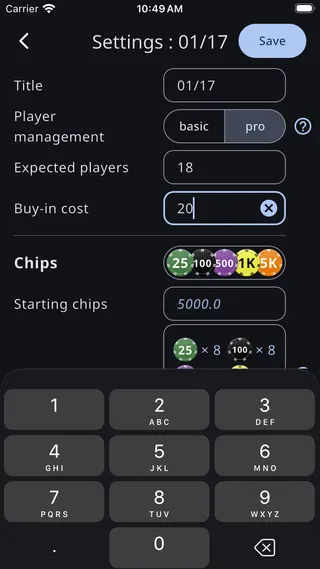
Abschnitt betitelt „Buy-in und Funktionen“Zurück im Einstellungen-Bildschirm tippst du auf das Feld „Buy-in-Kosten“ und änderst den Wert, hier 20 $:
Der nächste Abschnitt enthält Schalter für die Funktionen, die dein Turnier unterstützen soll. Dieses Turnier erlaubt Addons, also schaltest du den Addons-Schalter ein:
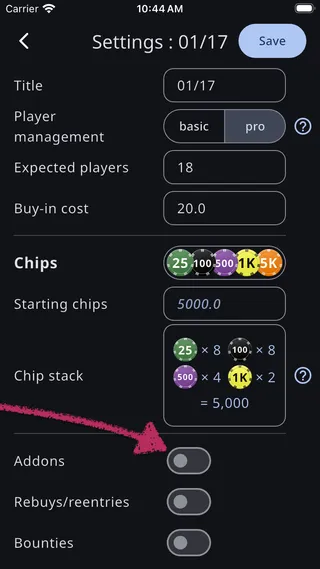
Beim Einschalten einer Funktion erscheinen die zugehörigen Einstellungen:
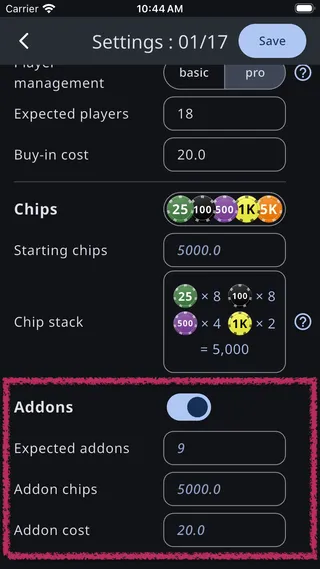
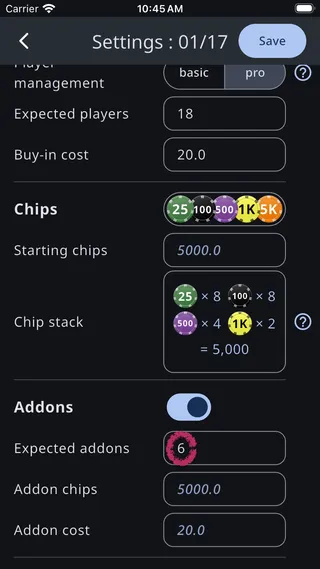
Rechnest du mit etwa 6 Spielern, die ein Addon kaufen, trägst du das entsprechend ein:
Rebuys / Wiedereintritte ist der nächste Schalter, und er hat eine Einstellung, die die anderen nicht haben: Rebuys enden nach. Lässt du sie auf Kein Limit, bleiben Rebuys das ganze Spiel über offen. Wählst du stattdessen ein Level, endet die Rebuy-Phase: „Level 3“ heißt, dass Rebuys durch das dritte Blind-Level laufen und durch die Pause danach, denn in dieser Pause werden Rebuys und Addons üblicherweise genommen. Sie enden in dem Moment, in dem das nächste Blind-Level beginnt.
Level werden ohne Pausen gezählt, die Zahl passt also zu dem, was der Timer anzeigt. Aufgeführt sind nur die ersten sieben, weil Rebuy-Phasen selten länger dauern. Ist deine länger, tippe auf Mehr anzeigen.
Eine Phase festzulegen sperrt nichts. Die App verweigert einen späten Rebuy nie, sie merkt im Rebuy-Blatt lediglich an, dass die Phase vorbei ist, und überlässt dir die Entscheidung. Auf dem Timer zeigt ein Widget mit dem Rebuy-Countdown den Spielern, wie lange sie noch haben.
Dieses Turnier unterstützt außerdem Kopfgelder, also schaltest du die Kopfgeld-Funktion ein:
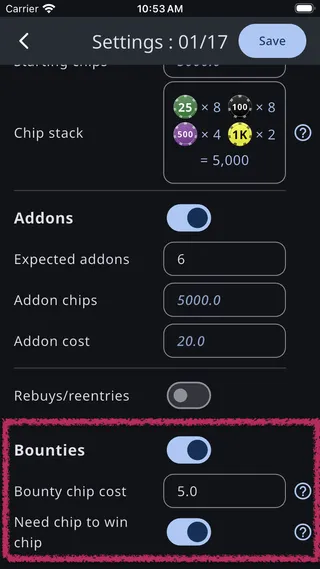
Die Kopfgeldchipkosten kommen zu den Buy-in-Kosten hinzu, sie sind nicht darin enthalten. Wer einbuyt und einen Kopfgeldchip nimmt, zahlt das Buy-in plus die Kopfgeldchipkosten. Das Geld für Kopfgeldchips bleibt vom Preispool getrennt. Die vollständige Anleitung steht unter Kopfgelder.
Blind-Struktur
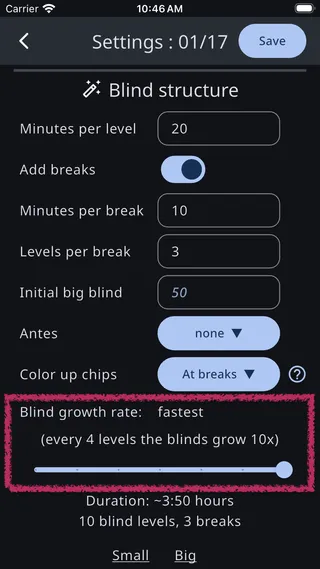
Abschnitt betitelt „Blind-Struktur“Der nächste Abschnitt in den Einstellungen betrifft die Blind-Struktur:
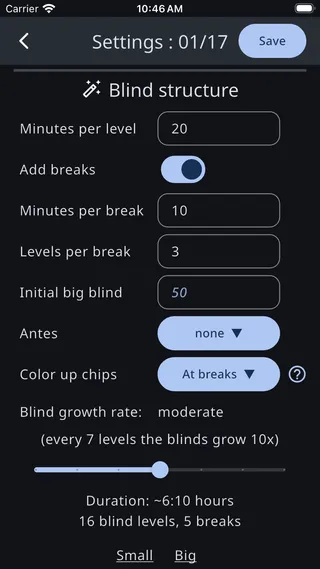
Um das Turnier kurz zu halten, ziehst du den Regler „Blind-Wachstumsrate“ ganz nach rechts, je weiter rechts, desto schneller wachsen die Blinds:
Weiter unten siehst du die gesamte Blind-Struktur, die angelegt wird:
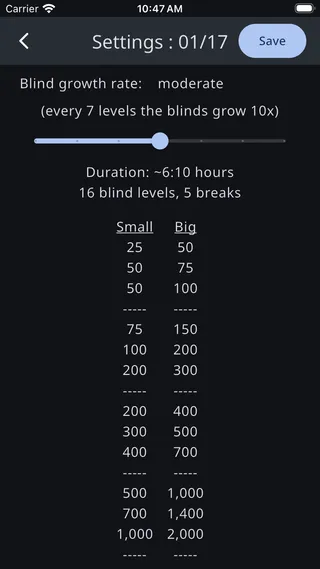
Das ist eine Vorschau. Sie aktualisiert sich live, während du die Einstellungen darüber änderst, wird aber erst auf das Turnier angewendet, wenn du darunter auf Diese Blindstruktur speichern tippst. Hat das Turnier bereits eine Struktur, wirst du vor dem Überschreiben um Bestätigung gebeten. Aktuelle Blinds anzeigen öffnet den Level-Editor, falls du die Level lieber von Hand bauen oder anpassen willst. Siehe Blind-Struktur.
Speichern und starten
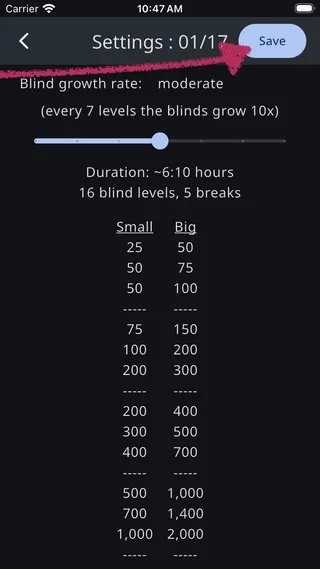
Abschnitt betitelt „Speichern und starten“Alle übrigen Einstellungen werden beim Bearbeiten gespeichert, für sie gibt es also keinen eigenen Speicherschritt. Ein brandneues Turnier hat noch keine Blind-Level, deshalb erscheint oben rechts eine Schaltfläche Speichern. Tippe darauf, um die Blind-Struktur aus deinen Einstellungen zu erzeugen:
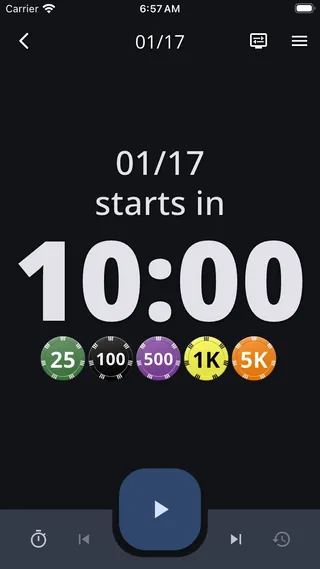
Sobald das Turnier eine Blind-Struktur hat, landest du auf dem Turnier-Timer:
Nächste Schritte
Abschnitt betitelt „Nächste Schritte“- Spieler verwalten: Spieler hinzufügen, Buy-ins annehmen und Knockouts erfassen.
- Tische verwalten: Spieler setzen, Tische ausgleichen und zusammenlegen.
- Timer-Bildschirm: die Uhr steuern und anpassen, was sie anzeigt.