Layout & Inhalt
Der Timer-Bildschirm ist kein festes Design. Alles darauf, der Turniertitel, der Countdown, die Blinds, die Auszahlungsliste, steckt in einer Zelle, die du verschieben, umgestalten oder entfernen kannst. Layout & Inhalt ist der Editor dafür, und er arbeitet direkt am Timer selbst: Was du beim Bearbeiten siehst, ist der echte Bildschirm, gezeichnet mit den echten Turnierdaten.
Den Bearbeitungsmodus einschalten
Abschnitt betitelt „Den Bearbeitungsmodus einschalten“Tippe oben in der Symbolleiste auf das Symbol für die Anzeige-Einstellungen (Anpassen) und dann im Bereich Anpassen auf Layout & Inhalt. Der Bildschirm teilt sich, und eine Bearbeitungsleiste erscheint. Du bearbeitest das Layout, das gerade angezeigt wird; um ein anderes zu bearbeiten, wähl es vorher im Bereich Layouts des Menüs.
Wo diese Leiste landet, hängt vom verfügbaren Platz ab:
- Breite Bildschirme, also Querformat oder alles ab 800 Punkten Breite, stellen den Timer nach links und ein festes Bearbeitungs-Panel an den rechten Rand. Die Zelleneinstellungen öffnen sich in diesem Panel.
- Telefone im Hochformat stellen den Timer nach oben und darunter eine schmale Leiste mit Ausschneiden, Kopieren, Löschen und einer Schaltfläche Einstellungen bearbeiten, die die Einstellungen als Blatt öffnet.
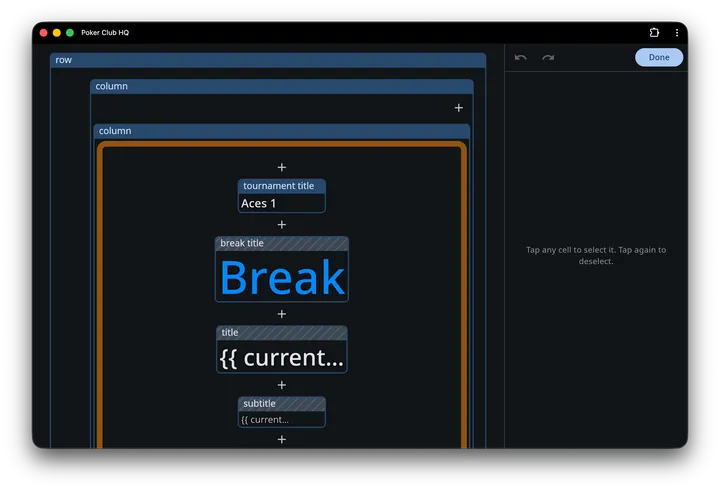
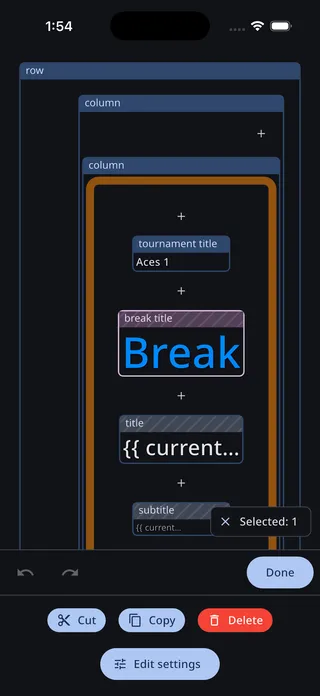
Beide Layouts teilen sich dieselben Schaltflächen:
- Rückgängig machen und Wiederholen gehen durch deine Änderungen. Die Historie hält die letzten 50 Schritte, und schnelle Änderungen an derselben Einstellung, etwa das Ziehen eines Schriftgrößen-Reglers, fallen zu einem Schritt zusammen, damit Rückgängig sich nicht durch jeden Zwischenwert quälen muss.
- Speichern behält deine Änderungen, Abbrechen wirft sie weg. Abbrechen ist rot, weil es alles verwirft, was seit dem Betreten des Bearbeitungsmodus passiert ist.
- Hast du noch nichts geändert, erscheint statt Speichern und Abbrechen eine einzelne Schaltfläche Fertig.
Den Editor lesen
Abschnitt betitelt „Den Editor lesen“Im Bearbeitungsmodus ist jede Zelle umrandet und beschriftet, auch solche, die der laufende Timer gerade ausblenden würde:
- Textzellen tragen den Namen des Inhalts, den sie anzeigen:
clock,blinds,player count. - Zeilen und Spalten sind mit
Zeile,SpalteoderAutobeschriftet, gefolgt von ihrer Bedingung, falls sie eine haben, etwaSpalte: {{ totalCollected > 0 }}. - Die Widgets Chips, Tische und QR-Code tragen ihren Namen. Hat eines gerade nichts zu zeigen, steht der Grund in der Zelle.
- Ausgeblendete Zellen, deren Bedingung gerade falsch ist oder deren Inhalt keinen Text liefert, behalten ihren Platz im Layout, bekommen aber eine diagonal gestreifte Beschriftungsleiste. Sie sind weiterhin voll bearbeitbar; die Streifen sagen dir nur, dass der laufende Timer sie in diesem Moment nicht zeichnen würde.
- Eine Textzelle, deren Inhalt zu nichts ausgewertet wird, zeigt statt leerem Raum eine kurze Vorschau ihres Rohtexts, damit die Zelle auffindbar bleibt. Löst sich der Name des Inhalts überhaupt nicht auf, steht in der Zelle
Fehlende Variable "…".
Live-Vorschau
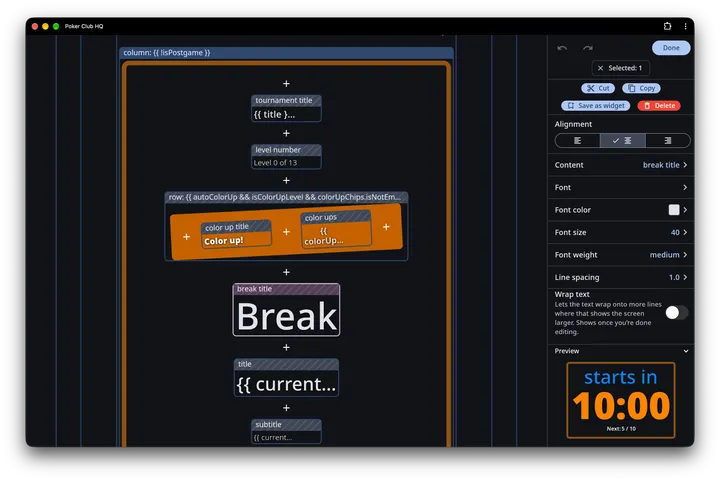
Abschnitt betitelt „Live-Vorschau“Die Bearbeitungsansicht ist bewusst mit Hilfslinien versehen: Zellen umrandet, beschriftet und gestreift, damit du sie finden und greifen kannst. Um den Bildschirm so zu sehen, wie ihn die Zuschauer sehen, trägt das Panel auf breiten Bildschirmen unten eine Live-Vorschau: eine saubere, schreibgeschützte Darstellung des Timers, ohne Umrandungen, ohne Beschriftungen, mit tatsächlich ausgeblendeten Zellen. Sie hat die Form deines Fensters, liest sich also als echtes Miniaturbild.
Sie aktualisiert sich beim Bearbeiten. Gestalte den Text um, tausch einen Hintergrund, setz ein Widget ein: Die Vorschau übernimmt deinen Entwurf sofort, gezeichnet mit dem echten Turnier samt Chips und Tischen, genau so, wie es nach dem Speichern aussehen wird.
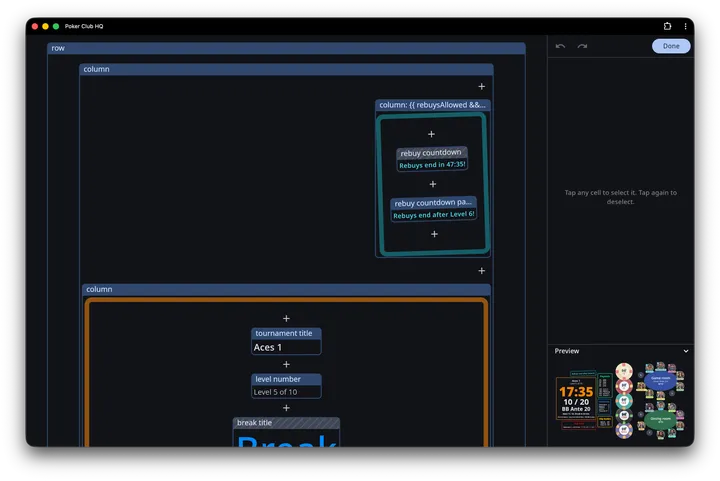
Tippe auf die Überschrift Vorschau, um sie einzuklappen und die Höhe den Bedienelementen darüber zurückzugeben; ein weiterer Tipp holt sie zurück. Die App merkt sich zwischen den Sitzungen, wie du sie zurückgelassen hast.
Die Vorschau gehört allein zum Layout für breite Bildschirme. Auf Telefonen im Hochformat, wo die Bedienelemente schon eine schmale Leiste füllen, ist kein Platz dafür. Sie verzieht sich außerdem in jedem Fenster, das zu niedrig ist, um Bedienelemente und eine sinnvoll große Vorschau zugleich zu zeigen.
Zellen auswählen
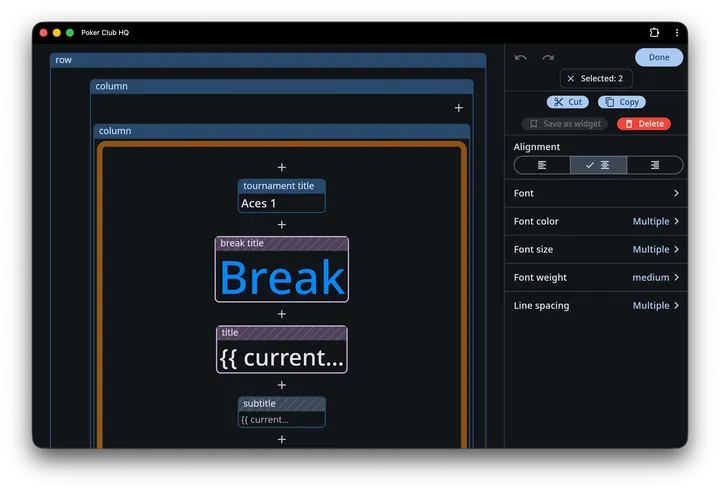
Abschnitt betitelt „Zellen auswählen“Tippe eine Zelle an, um sie auszuwählen, und tippe sie erneut an, um die Auswahl aufzuheben. Die Auswahl ist additiv: Ein Tipp auf eine zweite Zelle nimmt sie zur Auswahl dazu, statt die erste zu ersetzen. So gestaltest du mehrere Zellen auf einmal um.
Ein Chip Ausgewählt: 2 zeigt, wie viele Zellen im Spiel sind; ein Tipp darauf hebt die ganze Auswahl auf. Auf breiten Bildschirmen sitzt der Chip im Bearbeitungs-Panel, auf Telefonen schwebt er über dem Timer.
Sind mehrere Zellen ausgewählt:
- Einstellungen, die sich innerhalb der Auswahl unterscheiden, zeigen Mehrere statt eines Werts. Änderst du eine, wird sie in jede ausgewählte Zelle geschrieben; lässt du sie in Ruhe, behält jede Zelle ihren eigenen Wert.
- Inhalt und Bedingung fallen aus der Liste heraus, denn die sind naturgemäß pro Zelle.
Auf eine Auswahl wirken
Abschnitt betitelt „Auf eine Auswahl wirken“Mit mindestens einer ausgewählten Zelle stehen diese Befehle bereit:
| Befehl | Was er tut |
|---|---|
| Ausschneiden | Entfernt die Zelle und legt sie in die Zwischenablage |
| Kopieren | Legt eine Kopie der Zelle in die Zwischenablage |
| Als Widget speichern | Nimmt die Zelle in deine Widget-Galerie auf, zur Wiederverwendung — immer nur eine Zelle |
| Löschen | Entfernt die Zelle |
Ausschneiden und Löschen stehen für die äußerste Zelle nicht zur Verfügung, denn irgendetwas muss das Layout halten. Wählst du einen Container und etwas darin aus, wirkt der Befehl nur auf den Container; das Kind kommt mit.
Auf einem Telefon im Hochformat steht Als Widget speichern nicht in der Leiste, sondern in dem Blatt, das Einstellungen bearbeiten öffnet.
Inhalt hinzufügen
Abschnitt betitelt „Inhalt hinzufügen“An jeder Einfügestelle innerhalb jeder Zeile und Spalte erscheinen Schaltflächen +: vor dem ersten Kind, zwischen den Kindern und nach dem letzten. Ein Tipp darauf öffnet ein Menü Hinzufügen:
- Aus Zwischenablage einfügen: nur aufgeführt, wenn du etwas ausgeschnitten oder kopiert hast, und immer zuerst. Das Einfügen leert die Zwischenablage, eine ausgeschnittene Zelle landet also genau einmal. Eine eingefügte Zelle behält die Inhalte, die sie dort zeigte, wo du sie ausgeschnitten oder kopiert hast, außer die neue Stelle zeigt schon dasselbe.
- Inhalt: fügt eine Textzelle ein und lässt dich auswählen, welchen Inhalt sie zeigt.
- Spalte: fügt eine leere Spalte ein (Kinder untereinander).
- Zeile: fügt eine leere Zeile ein (Kinder nebeneinander).
- Widget: öffnet die Widget-Galerie und setzt einen kompletten, fertigen Block ein.
Nachdem die neue Zelle gelandet ist, scrollt der Timer sie ins Bild. Eine Zeile oder Spalte bleibt das nicht für immer: Ihre Einstellung Richtung macht sie später zum Gegenteil oder zu Auto.
Zelleneinstellungen
Abschnitt betitelt „Zelleneinstellungen“Auf breiten Bildschirmen klappt ein Tipp auf eine Einstellung ihre Bedienelemente direkt unter der Zeile auf; ein Pfeil klappt sie wieder zu. Auf Telefonen öffnet Einstellungen bearbeiten dieselbe Liste als Blatt. So oder so sind die Einstellungen alphabetisch sortiert.
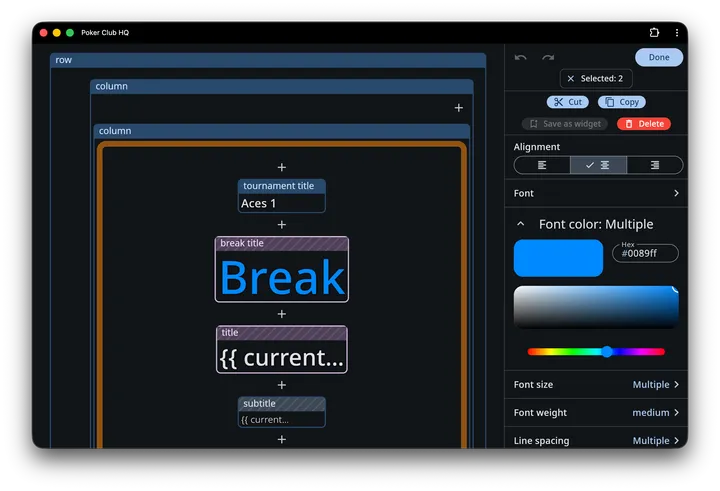
Textzellen
Abschnitt betitelt „Textzellen“Eine Textzelle zeigt genau einen Inhalt, alles Weitere an ihr ist Typografie:
| Einstellung | Anmerkungen |
|---|---|
| Inhalt | Welchen Inhalt die Zelle anzeigt |
| Schriftart | Eine von rund 1.900 Google Fonts, nach Beliebtheit oder A–Z sortiert und nach Stil filterbar, mit Suchfeld |
| Schriftgröße | 2 bis 100. Das ist eine relative Größe — der Timer skaliert das ganze Layout passend zum Bildschirm, denk also in Verhältnissen, nicht in Punkten |
| Schriftgewicht | Von leicht bis schwarz |
| Zeilenabstand | 1,0 bis 2,0, für Inhalte über mehrere Zeilen wie eine Auszahlungsliste |
| Ausrichtung | Links, mittig oder rechts |
| Schriftfarbe | Mit einer Schaltfläche zum Zurücksetzen auf die Textfarbe des Bildschirms |
| Textumbruch | Lässt den Text auf mehr Zeilen umbrechen, wenn dadurch alles auf dem Bildschirm größer erscheint, etwa bei einer Namensliste. Siehe Text passend zum Bildschirm umbrechen |
Zeilen und Spalten
Abschnitt betitelt „Zeilen und Spalten“Zeilen und Spalten ordnen ihre Kinder an und tragen die ganze Gestaltung:
| Einstellung | Anmerkungen |
|---|---|
| Richtung | Zeile, Spalte oder Auto, das sich mit dem Bildschirm dreht. Siehe Zeilen und Spalten, die dem Bildschirm folgen |
| Ausrichtung | Wie die Kinder quer zur Laufrichtung der Zelle ausgerichtet werden. Eine Zeile, oder eine Auto-Zelle, die gerade als Zeile läuft, bietet das als Ausrichtung, vertikal an |
| Bedingung | Ein Ausdruck, der entscheidet, ob die ganze Zelle samt Inhalt erscheint. Siehe Skripte |
| Abstand | 0 bis 100, der Zwischenraum zwischen den Kindern |
| Verteilen | Nur bei der äußersten Zeile oder Spalte. Füllt den Bildschirm und verteilt den Platz gleichmäßig zwischen den Kindern. Siehe Auf den Bildschirm verteilen |
| Innenabstand | 0 bis 100, innerhalb des Zellenrands |
| Außenabstand | 0 bis 100, außerhalb davon |
| Mindestbreite | 0 bis 2000. Die Zelle wird nie schmaler als das, egal wie wenig sie enthält. 0 heißt kein Minimum |
| Mindesthöhe | 0 bis 2000, dasselbe für die Höhe |
| Hintergrundfarbe | |
| Bild | Ein Bild für diese Zelle |
| Bildanpassung | Wie dieses Bild die Zelle füllt. Erscheint erst, wenn die Zelle ein Bild hat |
| Rahmenbreite | 0 bis 20 |
| Rahmenfarbe | |
| Eckenradius | 0 bis 100 |
| Drehung | −180° bis 180° |
Innenabstand, Außenabstand, Rahmenbreite und die beiden Minimums teilen sich eine Skala, sie addieren sich also so, wie du es erwartest: Eine Zelle mit Mindestbreite 300 und Innenabstand 20 lässt 260 für ihren Inhalt. Beachte, dass Text auf einer anderen Skala gemessen wird — eine Schriftgröße von 20 ist rund 80 dieser Einheiten hoch —, weshalb die Minimums meist größere Zahlen sind als die Schriftgrößen daneben.
Zeilen und Spalten, die dem Bildschirm folgen
Abschnitt betitelt „Zeilen und Spalten, die dem Bildschirm folgen“Eine Zeile stellt ihre Kinder nebeneinander, eine Spalte stapelt sie, und zwar auf jedem Bildschirm. Ein Layout, das auf einem Fernseher gut aussieht, verschenkt auf einem hochkant gehaltenen Telefon oft den größten Teil des Platzes. Stell die Richtung auf Auto, und die Zelle dreht sich stattdessen mit dem Bildschirm: auf einem breiten Bildschirm eine Zeile, auf einem hohen eine Spalte.
Eine Auto-Zelle direkt in einer anderen Auto-Zelle läuft andersherum, die beiden laufen also immer quer zueinander. In einer gewöhnlichen Zeile oder Spalte folgt eine Auto-Zelle wieder dem Bildschirm.
Das Standardlayout Aktuelles Level ist zum Beispiel eine Zeile aus zwei Spalten: dem Timer und den Ergebnissen. Stell die Richtung sowohl bei der Zeile als auch bei der Ergebnisspalte auf Auto. Auf einem breiten Bildschirm sieht alles aus wie vorher, und auf einem hohen sitzt der Timer oben, mit den Ergebnissen nebeneinander darunter.
Maßgeblich ist die Form des ganzen Bildschirms oder des App-Fensters, nicht der Platz, den die Zelle gerade hat. So kippt das Layout nicht mitten im Spiel, nur weil eine Auszahlungsliste wächst. Im Bearbeitungsmodus siehst du die Richtung für den Bildschirm, auf dem du gerade bearbeitest; dreh das Gerät oder ändere die Fenstergröße, um die andere zu prüfen. Die Ausrichtung einer Auto-Zelle wechselt beim Drehen zwischen ihren vertikalen und horizontalen Möglichkeiten.
Die Standardlayouts und alle, die du angepasst hast, behalten ihre Zeilen und Spalten, wie sie sind. Stell die Richtung bei denen auf Auto, die sich drehen sollen.
Auf den Bildschirm verteilen
Abschnitt betitelt „Auf den Bildschirm verteilen“Ein Layout wird an den Bildschirm angepasst. Passt seine Form nicht zu der des Bildschirms, bleibt darüber und darunter oder links und rechts Platz übrig. Schalte Verteilen bei der äußersten Zeile oder Spalte ein, und sie füllt den Bildschirm in ihrer Laufrichtung und verteilt diesen Platz gleichmäßig vor, zwischen und nach ihren Kindern. Der Abstand bleibt dabei die kleinste Lücke, und Chips unter oder neben dem Layout rücken an den Bildschirmrand.
Der Schalter erscheint nur bei der äußersten Zeile oder Spalte, der, die alles andere enthält, denn nur dieser Zelle gibt der Bildschirm zusätzlichen Platz. Eine Spalte verteilt ihre Zeilen über einen hohen Bildschirm, eine Zeile ihre Kinder über einen breiten. Wie viel Platz es gibt, hängt vom Bildschirm ab, auf einem hochkant gehaltenen Telefon verteilt sich eine Spalte also weiter als auf einem Fernseher.
Der Bearbeitungsmodus zeigt das Layout unverteilt, die Änderung siehst du also, sobald du mit dem Bearbeiten fertig bist.
Text passend zum Bildschirm umbrechen
Abschnitt betitelt „Text passend zum Bildschirm umbrechen“Eine Textzelle bleibt bei den Zeilen, die ihr Inhalt vorgibt, egal wie lang sie sind. Der Timer skaliert das ganze Layout passend zum Bildschirm, eine einzige lange Zeile, etwa die Liste der Spieler an einem Tisch, macht also alles auf dem Bildschirm klein. Schalte Textumbruch ein, und der Text bricht auf mehr Zeilen um, und zwar bei der Breite, bei der das Layout auf diesem Bildschirm am größten erscheint, neben Chips, Tischen und QR-Code.
Ist ein anderer Teil des Layouts breiter, etwa eine große Uhr, bricht der Text bei dieser Breite um. Ist der Text selbst das Breiteste, bricht er dort um, wo das Layout den Bildschirm am besten füllt: schmaler auf einem hochkant gehaltenen Telefon, breiter auf einem Fernseher. Drehst du den Bildschirm oder ändert sich der Text, etwa weil ein Spieler ausscheidet, wird er neu umgebrochen.
Der Bearbeitungsmodus zeigt den Text in seinen eigenen Zeilen, die Änderung siehst du also, sobald du mit dem Bearbeiten fertig bist.
Platz reservieren
Abschnitt betitelt „Platz reservieren“Eine Zelle schrumpft normalerweise auf ihren Inhalt, ändert also ihre Größe, wenn der Inhalt sich ändert: Eine Auszahlungsliste wächst, wenn Plätze bezahlt werden, eine bedingte Beschriftung taucht auf und schiebt ihre Nachbarn zur Seite. Gibst du der Zelle eine Mindestbreite oder Mindesthöhe, bleibt ihr Platzbedarf stabil und der Rest des Layouts hört auf zu wandern.
Die Zelle wächst weiterhin über das Minimum hinaus, wenn ihr Inhalt den Raum braucht; das Minimum ist ein Boden, keine feste Größe. Ist der Inhalt kleiner als dieser Boden, wird der übrige Platz nach der Ausrichtung der Zelle verteilt.
Die Einstellung Bild bietet Cloud-Bilder verwalten an, um bereits hochgeladene Bilder wiederzuverwenden, und Bild hochladen, um ein neues hinzuzufügen. Eigene Bilder hochzuladen erfordert ein Abo; ohne eines zeigt die Aktion ein Schloss.
Ein Bild verhält sich auf zwei Arten, je nachdem, was sonst noch in der Zelle steckt:
- Hinter anderen Zellen. Hat die Zeile oder Spalte Kinder, sitzt das Bild als Hintergrund dahinter, und die Kinder bestimmen die Größe der Zelle.
- Für sich allein. Hat die Zelle keine Kinder, ist das Bild der Inhalt. So platzierst du ein Club-Logo oder ein Sponsorenzeichen.
Eine Zelle, die nur ein Bild zeigt, braucht eine Mindestbreite oder Mindesthöhe, denn ein Bild allein gibt der Zelle keine Größe vor. Setz nur eines von beiden, und das andere folgt der Form des Bildes, ein Logo behält also seine Proportionen: Gib ihm eine Mindestbreite von 400, und die Höhe ergibt sich von selbst.
Immer wenn die Form der Zelle von etwas anderem als dem Bild bestimmt wird, also beide Minimums gesetzt sind oder ein Hintergrund von den Zellen davor bemessen wird, klärt Bildanpassung den Unterschied:
| Anpassung | Was sie tut |
|---|---|
| Abdecken | Füllt die ganze Zelle und schneidet ab, was übersteht. Am besten für Hintergründe |
| Einpassen | Bringt das Bild vollständig in der Zelle unter und lässt bei abweichender Form an zwei Seiten Platz. Am besten für Logos |
| Füllen | Zieht das Bild exakt auf die Zelle und verzerrt es, wenn die Formen nicht passen |
Widgets für Chips, Tische und QR-Code
Abschnitt betitelt „Widgets für Chips, Tische und QR-Code“Die Widgets Chips, Tische und QR-Code aus der Galerie sind eigene Zellen. Da es in ihnen nichts anzuordnen gibt, haben sie keine Richtung, keine Ausrichtung, keinen Abstand, kein Bild und keine Schaltflächen +. Alles andere funktioniert wie bei einer Zeile oder Spalte, und die beiden Minimums bestimmen ihre Größe.
Bedingungen
Abschnitt betitelt „Bedingungen“Eine Zeile oder Spalte mit einer Bedingung erscheint nur, wenn diese Bedingung wahr ist. So bleibt ein Auszahlungsblock aus dem Weg, bis Geld eingesammelt wurde. Lässt du sie leer, ist die Zelle immer zu sehen.
Der Bedingungs-Editor hat Syntax-Hervorhebung und Vervollständigung, zeigt, was der Ausdruck gerade ergibt, und weist alles zurück, was nicht wahr oder falsch ist. Die Schaltfläche { } in seiner Symbolleiste öffnet den Skript-Explorer, der jeden verwendbaren Wert samt aktuellem Stand auflistet.
Die Sprache steht unter Skripte, die vollständige Liste der Werte unter Turnierdaten.
Speichern: ein Level oder alle
Abschnitt betitelt „Speichern: ein Level oder alle“Ein Layout sieht zunächst in jedem Level gleich aus. Tippst du auf Speichern, gilt deine Änderung deshalb für alle Level.
Es darf sich aber auch je Level unterscheiden, etwas Ruhiges in den Pausen, etwas Lebhafteres in den Blind-Leveln. Um das zu erlauben, öffne den Einstellungen-Bildschirm des Turniers, schalte Erweiterte Einstellungen ein und aktiviere Benutzerdefinierte Inhalte pro Level oder Leveltyp zulassen. Speichern fragt dann mit einem Menü Aktualisieren:, wie weit die Änderung in diesem Layout reichen soll:
- dieses Level: nur das Level, das du gerade ansiehst
- alle Blindlevel, alle Pausenlevel oder alle Pre-Game-Level: jedes Level dieser Art
- alle Level: das ganze Turnier
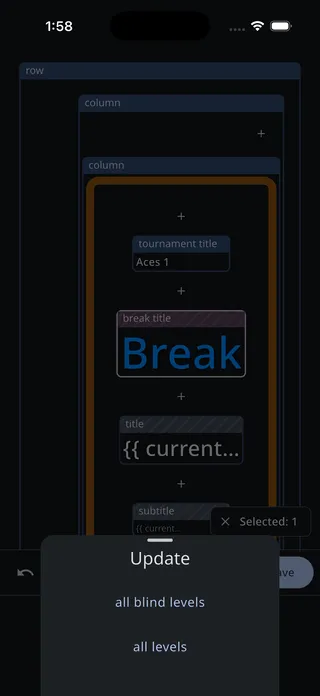
Das Menü erscheint auch bei ausgeschalteter Einstellung, wenn in dem Layout ein Level oder eine Levelart bereits eigene Inhalte hat. Bei Turnieren aus der alten App ist das oft der Fall.
Brichst du das Menü ab, geht deine Arbeit nicht verloren: Du bleibst im Bearbeitungsmodus, der Entwurf bleibt erhalten.
Von vorn anfangen
Abschnitt betitelt „Von vorn anfangen“Beides liegt im Menü Anpassen und ist auf der Seite Timer-Anzeige beschrieben:
- Auf Standardwerte zurücksetzen listet genau das auf, was du im angezeigten Layout angepasst hast, du kannst also eine einzelne Sache zurücksetzen oder alles.
- Layouts importieren ersetzt die Layouts dieses Turniers durch die eines anderen, was besser ist, als ein Layout neu zu bauen, das dir schon gefällt.